
2026年2月追記・リライト
この記事は数年前に執筆したものですが、ここで紹介している「既製品のラベルの上から少し大きめサイズで手作りラベルを重ねて貼る」というライフハックは、今でも一番キレイに、かつストレスフリーに作れる鉄板の手法です。
最新のスマホアプリ等で作る場合でも、ラベルの狙い目サイズ(幅70mm×縦40mm)は共通ですので、ぜひ参考にしてみてください!
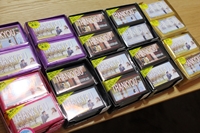
オリジナルミンティアラベルで検索してくださる方が多いので、できるだけ丁寧に作り方をまとめてみました。
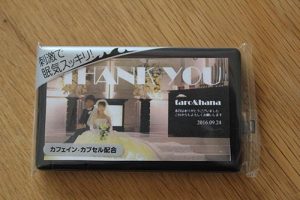
上の画像はもう3年以上前に作ったものになるのですがこのときの反省点。
エーワン ラベルシール28931を使用してエーワンの公式サイトよりテンプレートをダウンロードして制作したのですが、
写真を全面に使ったタイプにすると、がんばって設定しても白い部分(写真と写真の隙間)がでてきてイライラしたので、
最初から自分で切る方法で作ってみました。
※背景が白いものを作る場合は、上記の方法でも綺麗にできると思います!
では作り方いきましょう!
・エーワン28409…1枚シート 今回はこちらを使用 写真などを背景にする場合はこちらがオススメ
・エーワン28931…もとから切り込みが入っているシート

 ポチップ
ポチップ
完成品
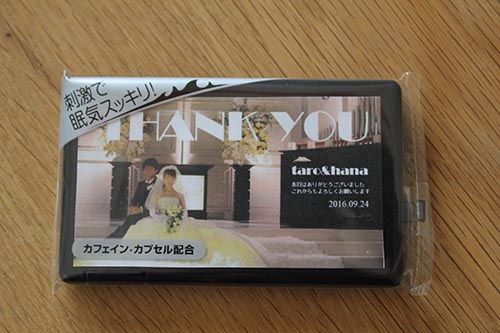
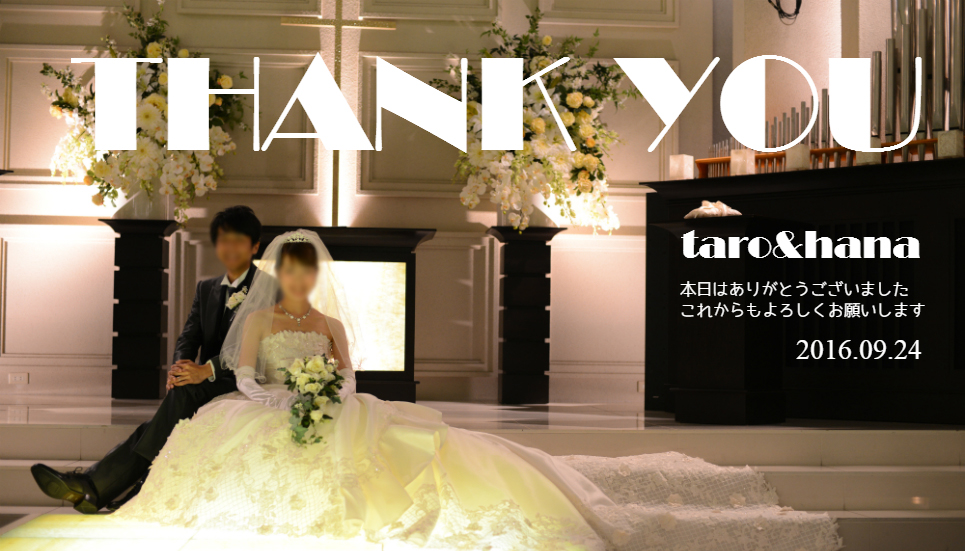
このように写真が全面のものです。
前撮りの写真を使ったのでかなり評判が良かったです。
どんなデザインでも作れるので自由にアレンジしてください~
準備するもの
・A4のラベル用シール(切り込みがはいっていないフリーのものです)
・ミンティア(まとめ買いするとお得です)
いろんな味がある方が渡すときにカラフルで可愛い♪
・ワード(ワードじゃなくても画像が並べられたらそれでいいのですが、持ってる率高そうなので)
ポチップ
 ポチップ
ポチップ
ラベルをデザインする
手作りラベルのデザインは、お持ちの画像編集ソフト(PhotoshopやIllustratorなど)はもちろん、ブラウザで使える無料の画像編集ツール(CanvaやPixlr Editorなど)でも簡単に作ることができます。
今回は、初心者でも直感的にカスタムサイズ(ピクセル指定)の画像が作れる無料のオンライン編集ツールをベースに、失敗しないキャンバスの合わせ方を解説します。
編集画面を開いたら、まずは以下の手順でミンティア専用のサイズに土台を設定していきましょう。
ミンティアラベルのサイズは?
最初から貼ってあるミンティアのラベルのサイズは、
幅が67mm、高さ38mmです。
ですが、このサイズで作ると、ピッタリ貼らなくてはならずストレスなので、
一回り大きいサイズ
幅70mm、縦高さ40mmで制作します。
印刷用なので一応解像度を350dpと考え、
ピクセルだと、幅965px、高さ551pxです。
ミンティアラベルサイズに画像を制作する
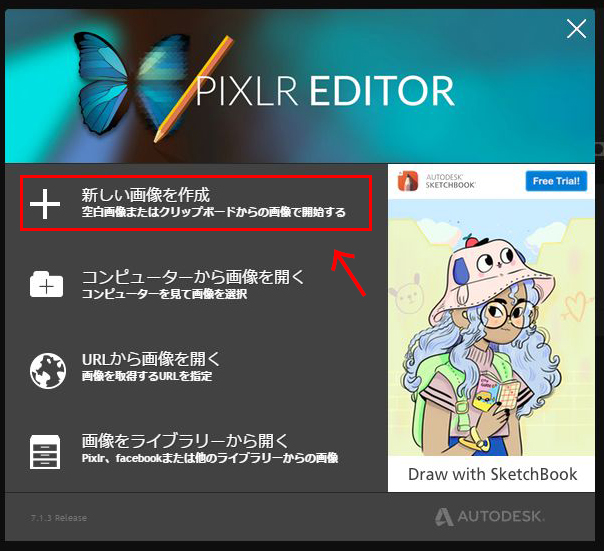
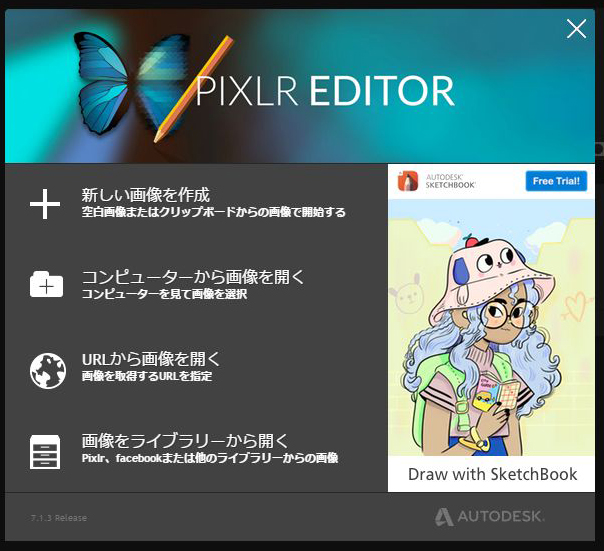
コンピュータから画像を開くをクリック。
※背景に画像を使わない場合は、新しい画像を作成→幅965px、高さ551pxと設定してください
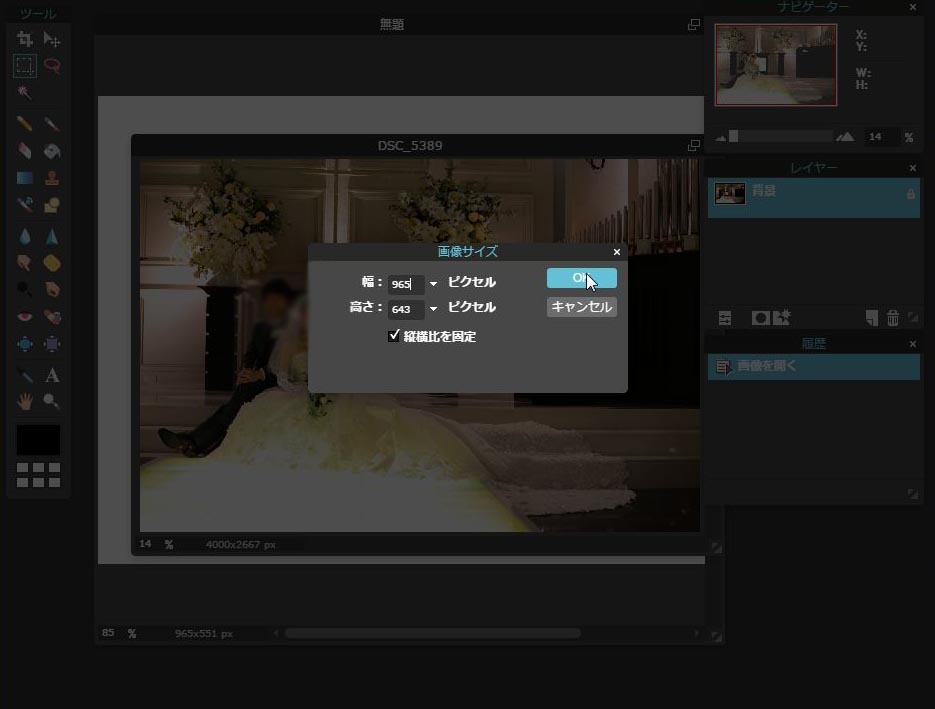
最終的に幅965px、高さ551pxにしたいので、横幅に合わせて画像を縮小します。
「ファイル」→「画像サイズ」をクリックし、
幅を965ピクセルにします。(縦横比は固定してください)
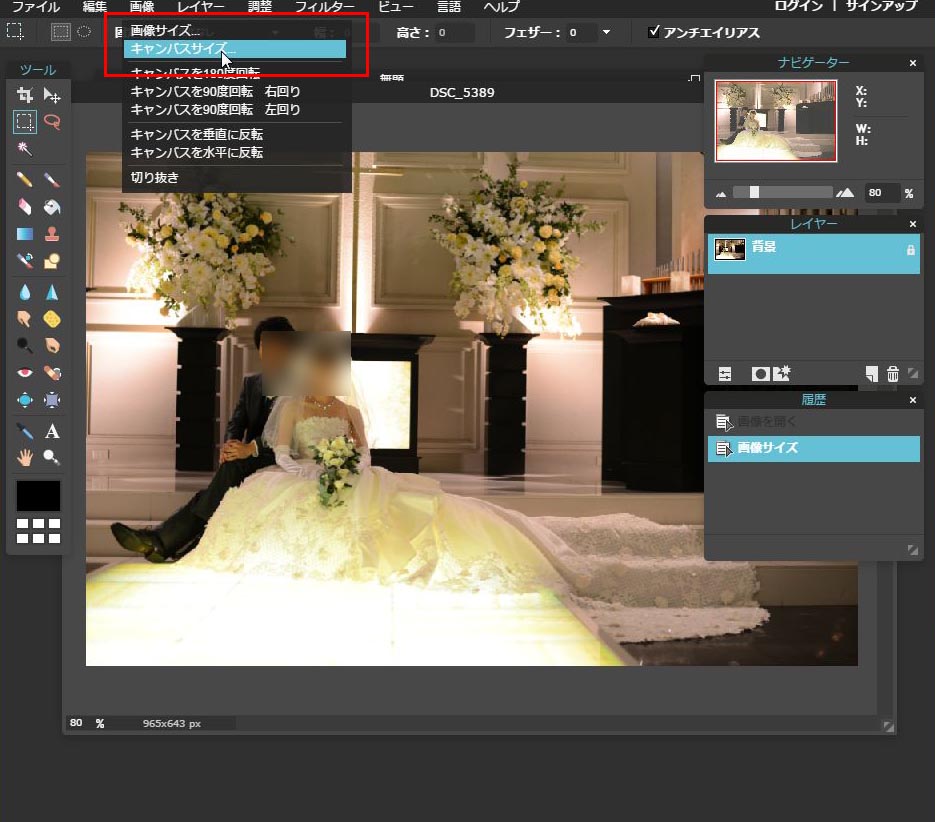
次に、「ファイル」→「キャンバスサイズ」をクリックし、
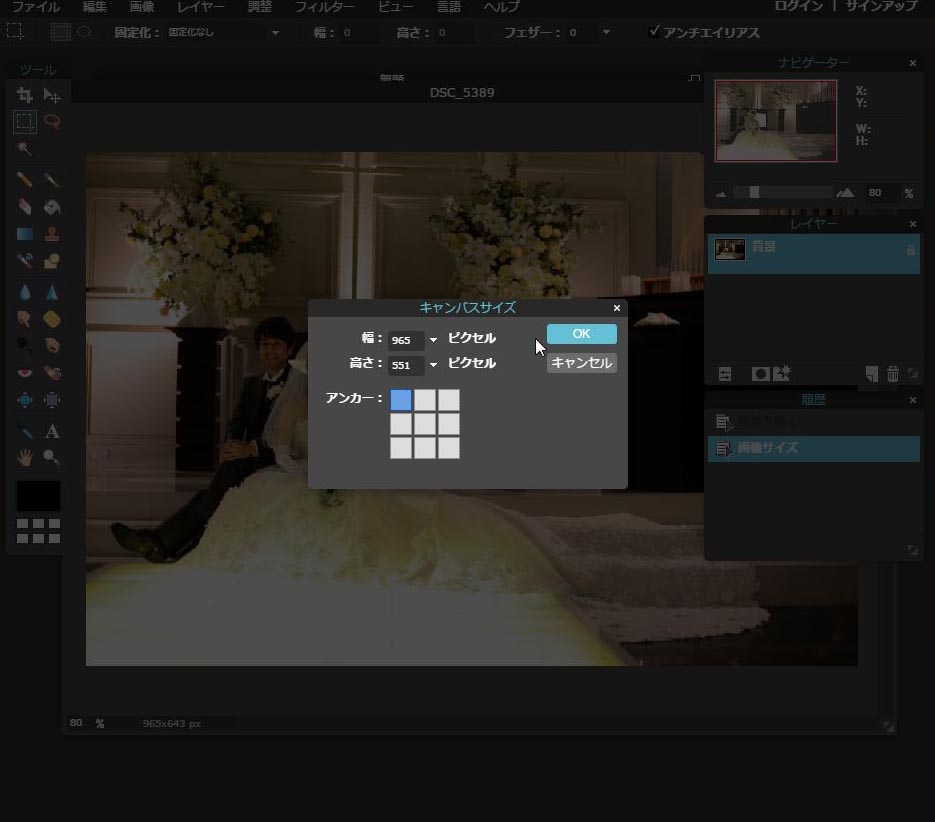
高さを551pxに設定。
アンカーで切り取られる部分を指定してください。
サンプルではアンカーを左上に設定しているので、右、下部分が切り取られます。
これで、ミンティアのラベルのサイズになりました。
ラベルのデザインをする
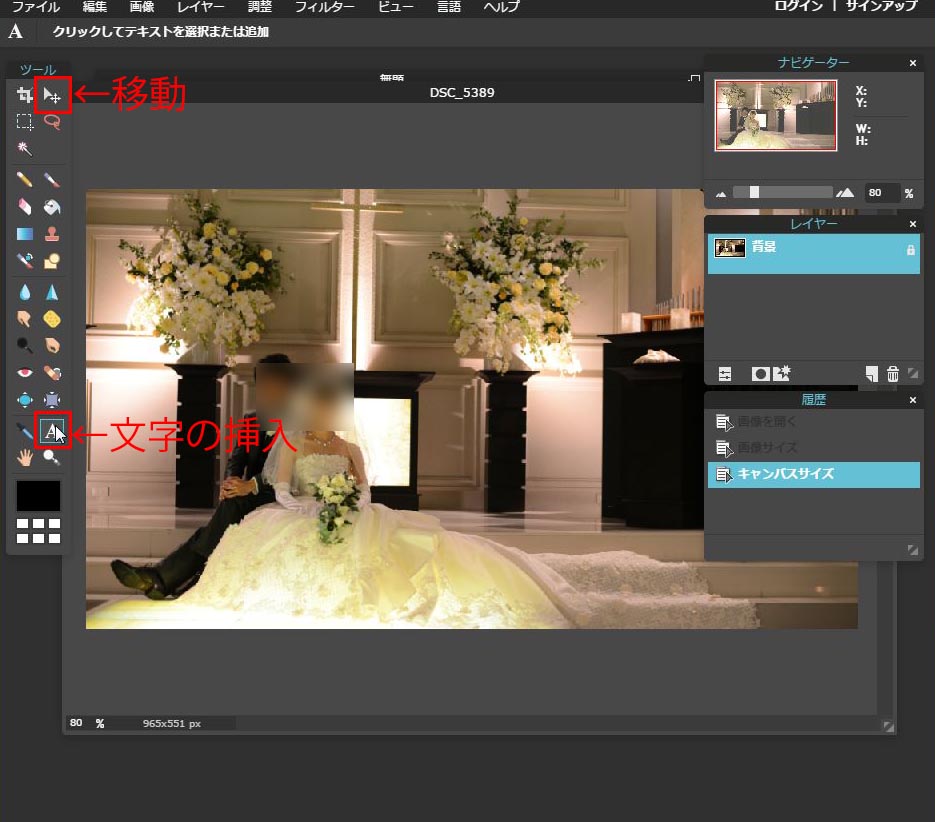
文字の挿入、と、移動、ボタンを使って文字を入れていきます。
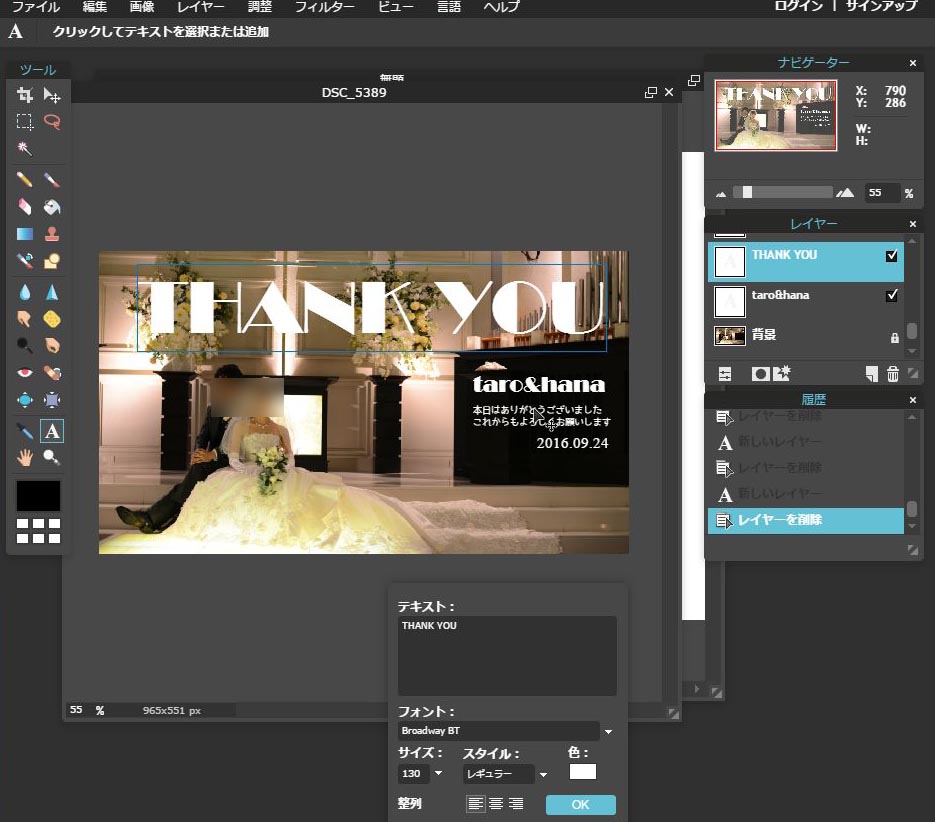
THANK YOUはBroadway BT、サイズは130
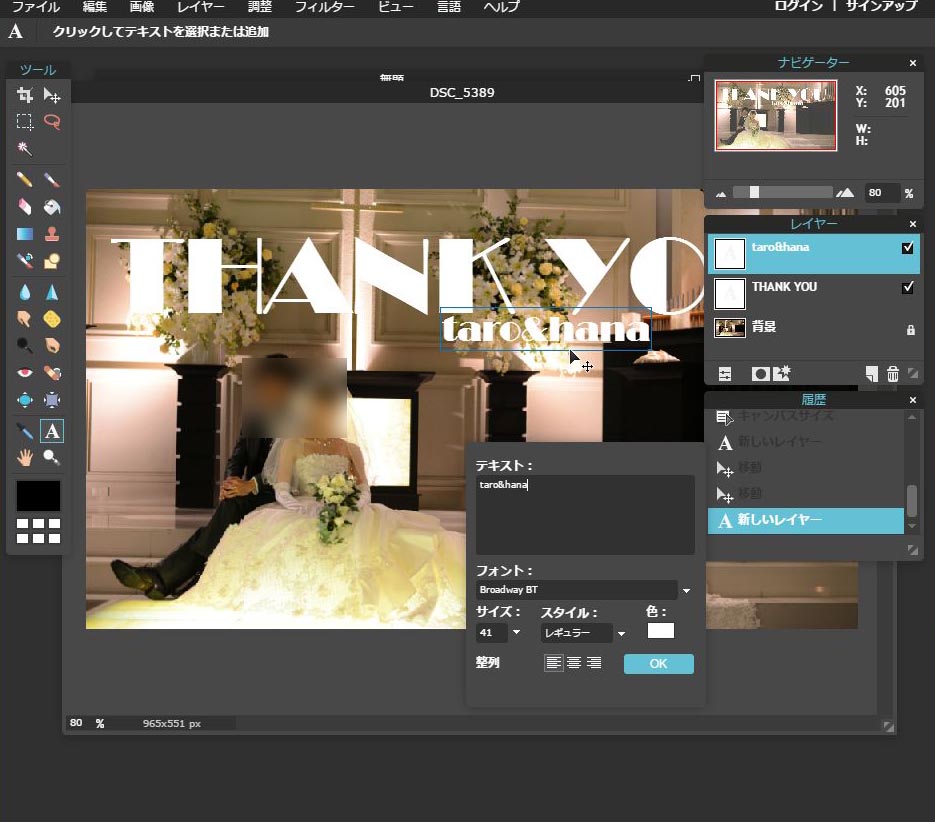
名前はBroadway BT、サイズは41
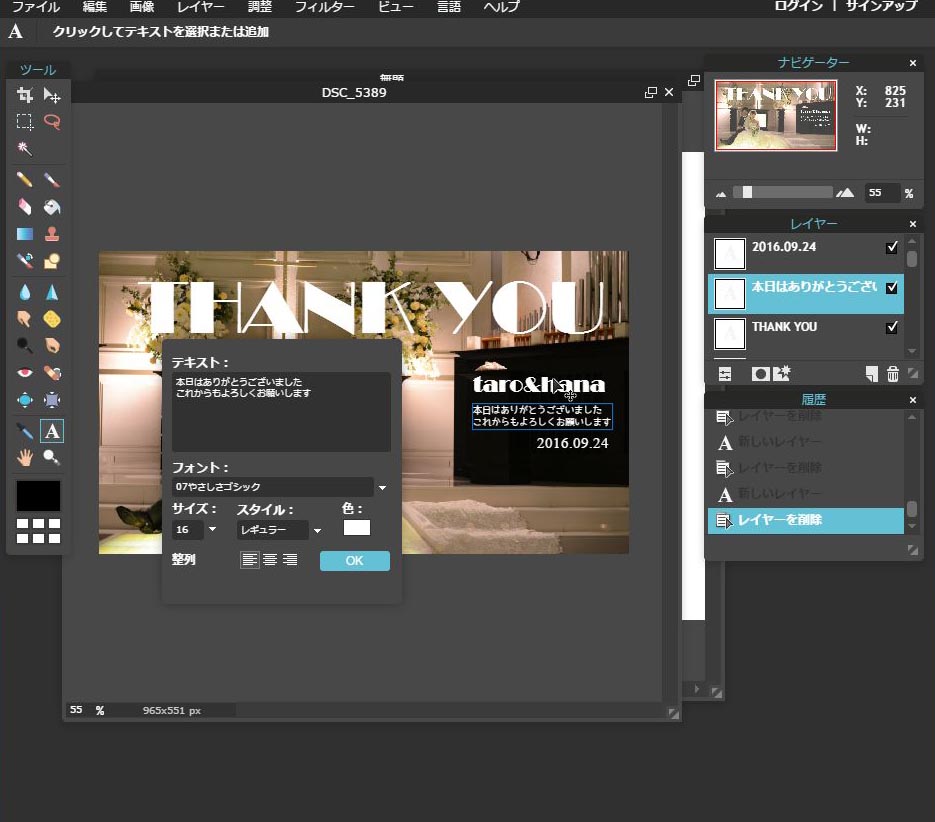
「本日はありがとうございました…」のメッセージはやさしさゴシック。
スクショを忘れてしまったのですが、日付はTimesNewRomanでいれました。
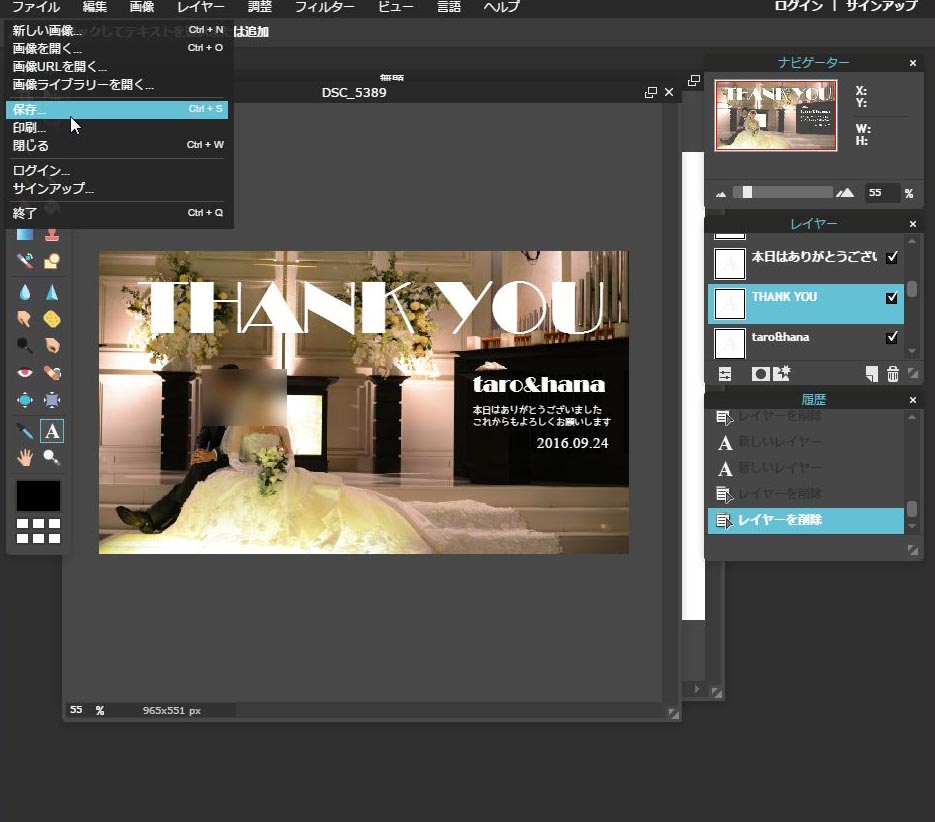
完成したら保存します。
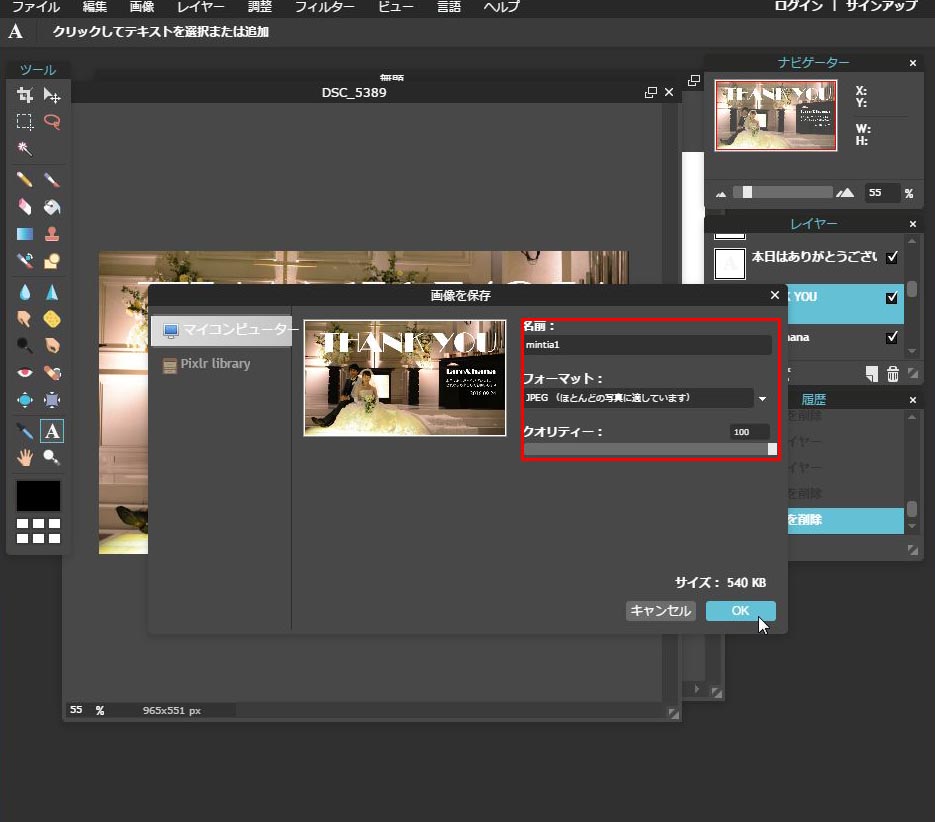
任意の名前で、フォーマットはJPEG。クオリティーは100で保存してください。
Wordでラベルを並べて印刷する
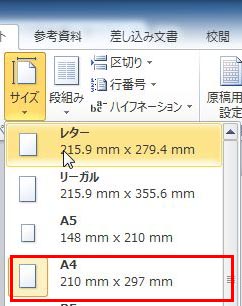
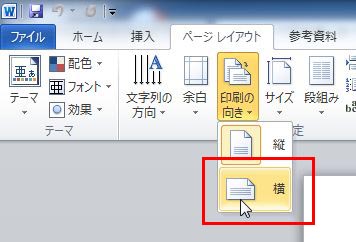
サイズの設定
・印刷サイズ‥A4
・印刷の向き‥横
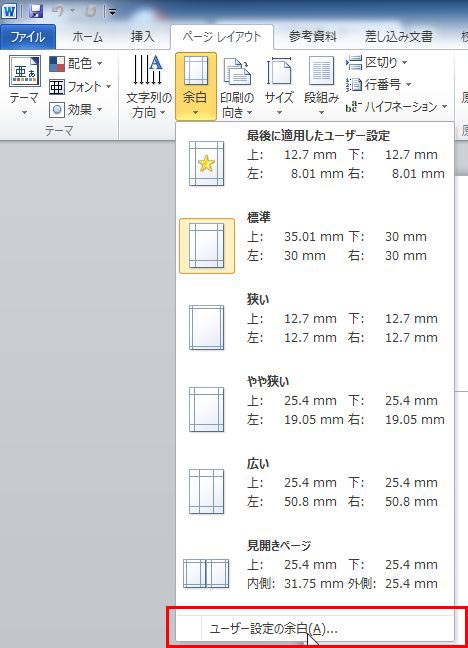
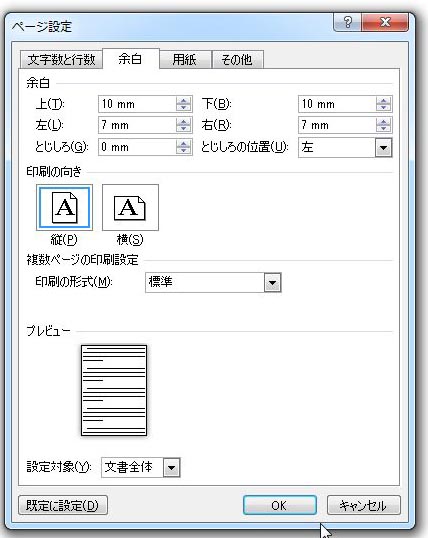
・余白‥上下10mm右左7mm(ギリギリ、プリンターの印刷範囲に入る余白)
この設定で4×4、16枚できます。
上下の余白ももっと少なくしたら、4×5、20枚できるかも‥
画像を並べる
あとは画像を並べていきます。
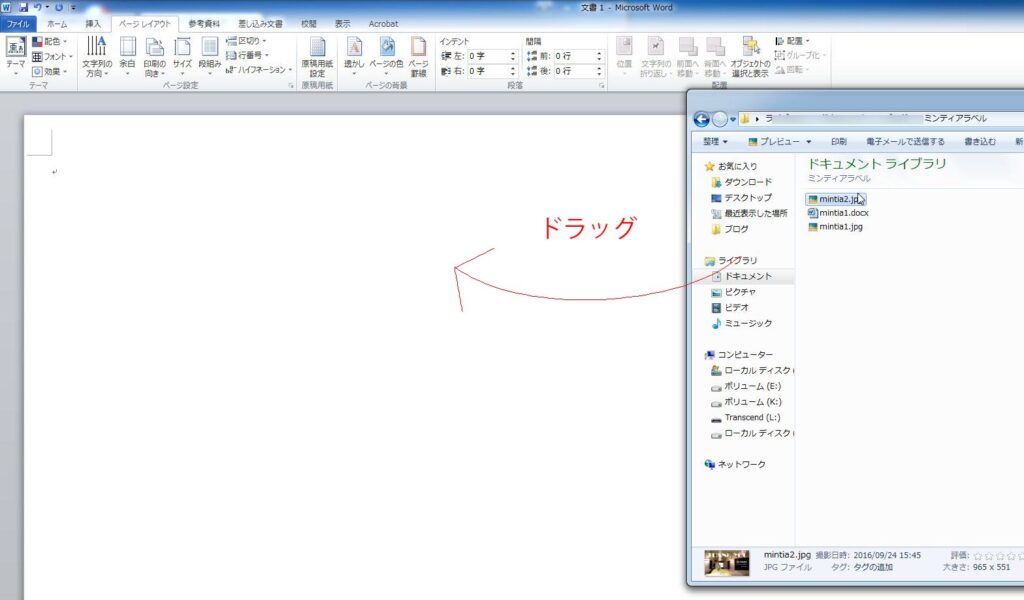
先程つくった画像を出して、ワードの画面にドラッグ)
(ドラッグでできない場合は挿入→画像で、先程作った画像を選択)
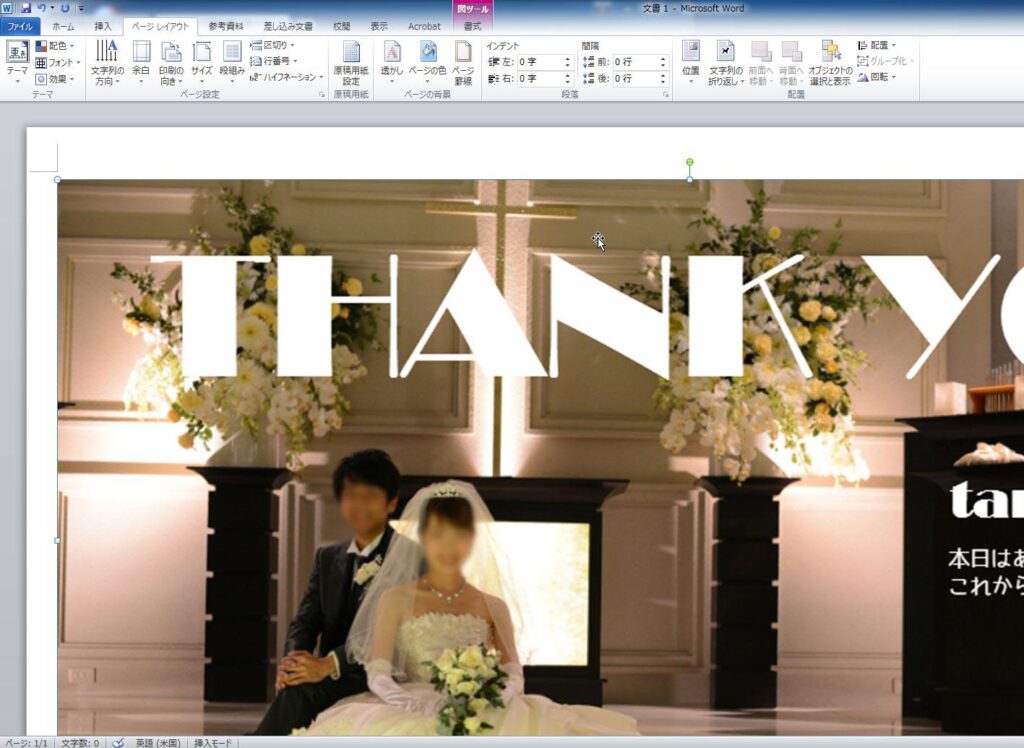
このように画面いっぱいの画像になるかと思います。
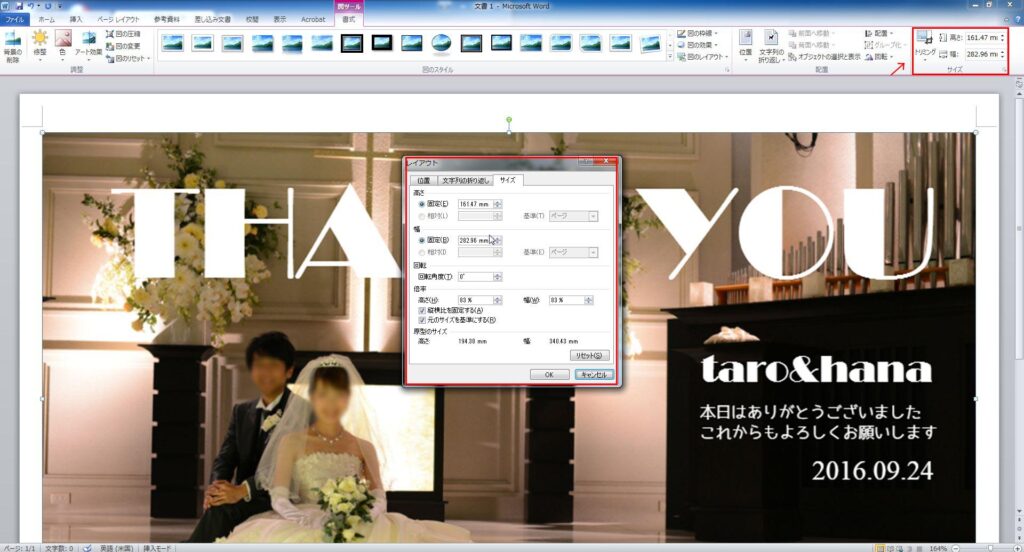
画像をダブルクリックすると、右上にサイズの欄がでてくるので、
サイズの欄の右下矢印をクリックして画像の詳細画面がでてきます。
もしくは、右クリック→レイアウトの詳細設定。
(バージョンによっては出し方が違うかも‥)
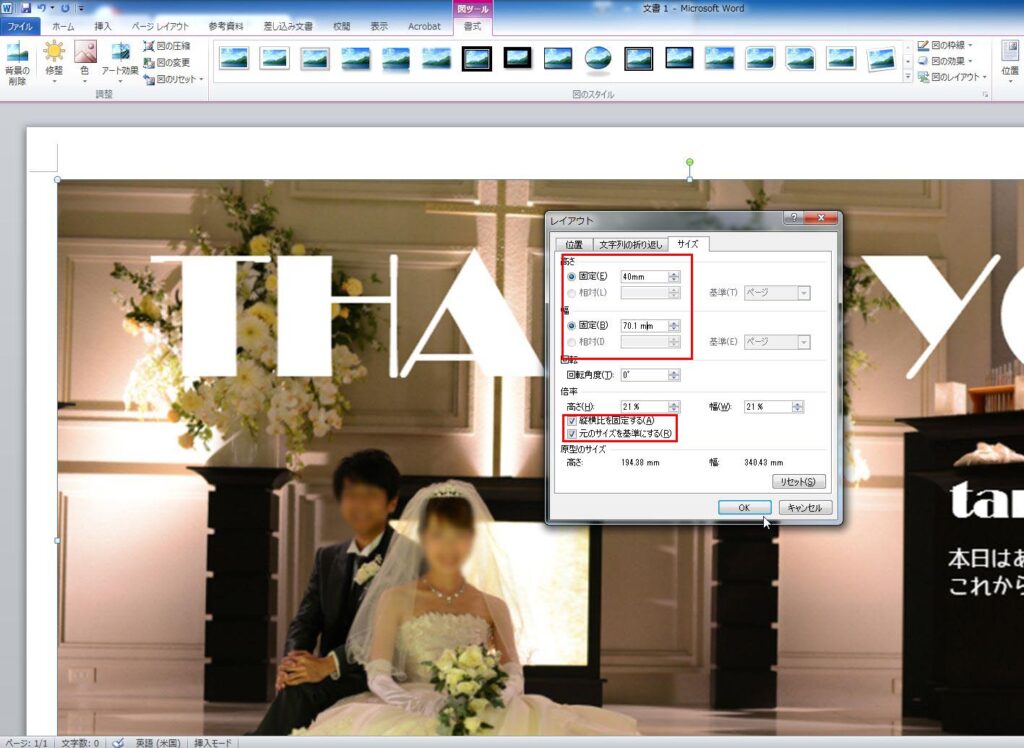
サイズを変更します。
高さを「40mm」にします。
自動で幅が「70mm」になると思います。
下の赤枠の「縦横比を固定する」にチェックをいれておいてください。
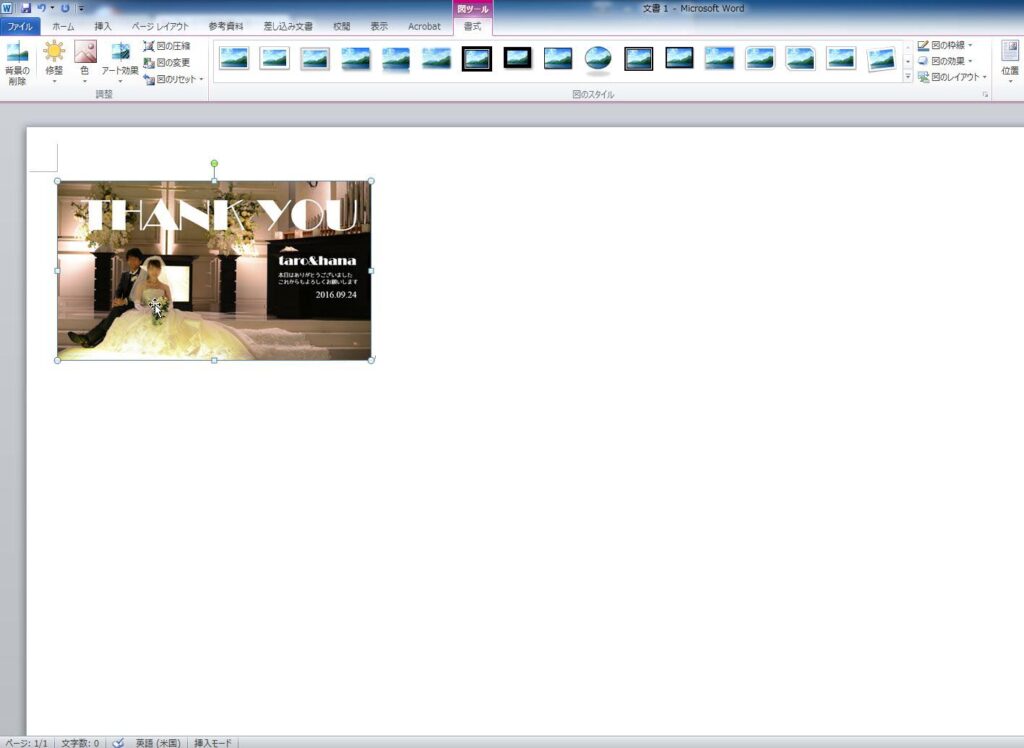
これでミンティアのラベルのサイズになりました。
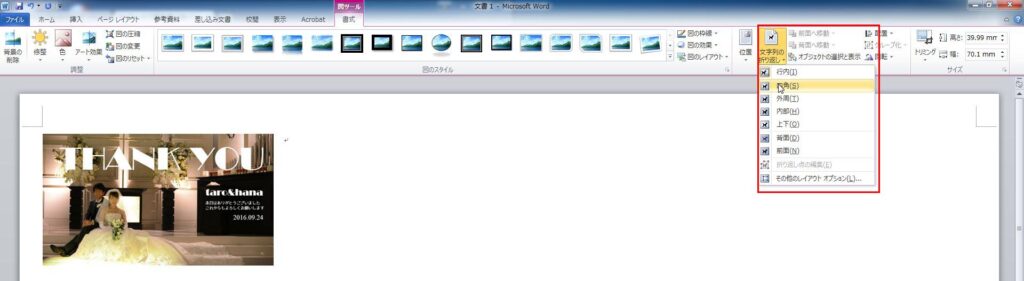
このままでは、並べられないので画像をダブルクリックして
「文字列の折り返し」→「四角」に設定します。
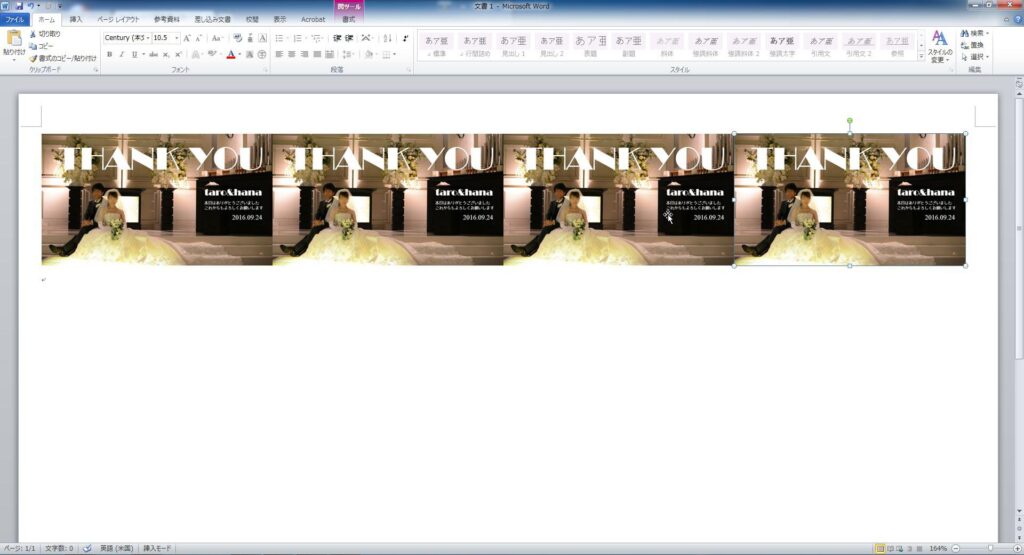
キーボードの「Ctrl」+「C」コピー→「Ctrl」+「V」貼り付けで並べます。
隙間がないように並べてくださいね。
並んだら、「Ctrl」キーを押しながら4つの画像をクリック
(これで4つを同時に選択できます)
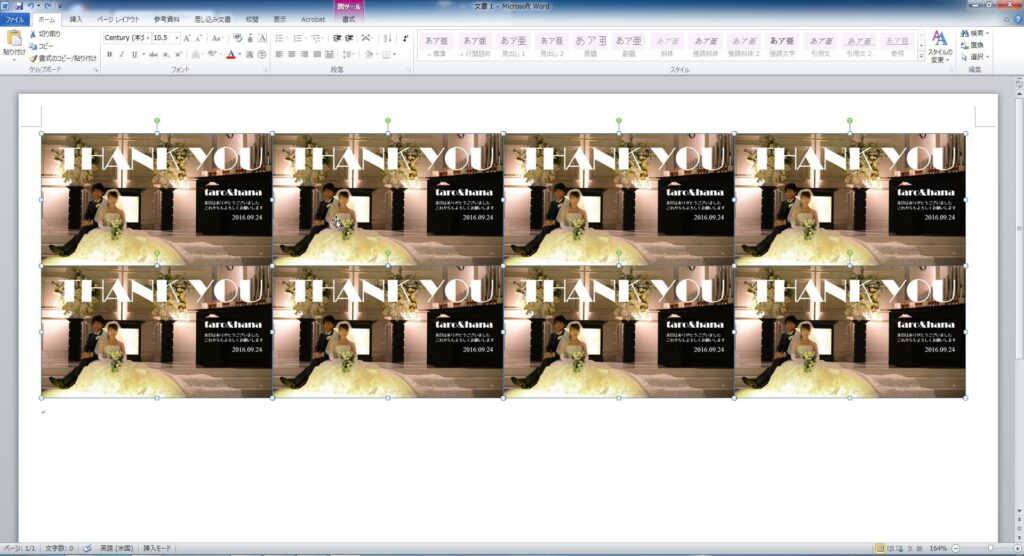
キーボードの「Ctrl」+「C」コピー→「Ctrl」+「V」貼り付けで並べます。
二段目までできました。
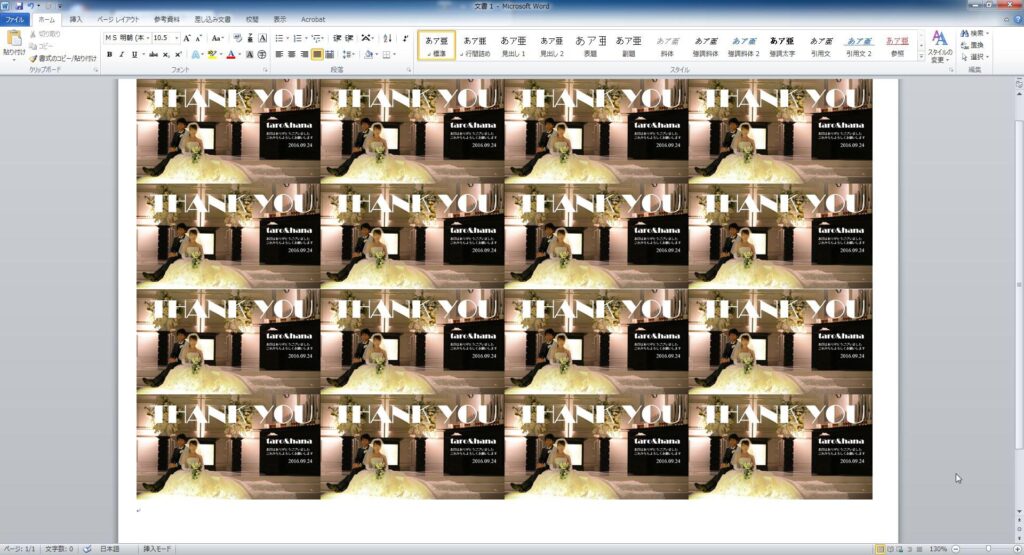
並んだら、「Ctrl」キーを押しながら8つの画像をクリック
キーボードの「Ctrl」+「C」コピー→「Ctrl」+「V」貼り付けで並べます。
これですべてできました。
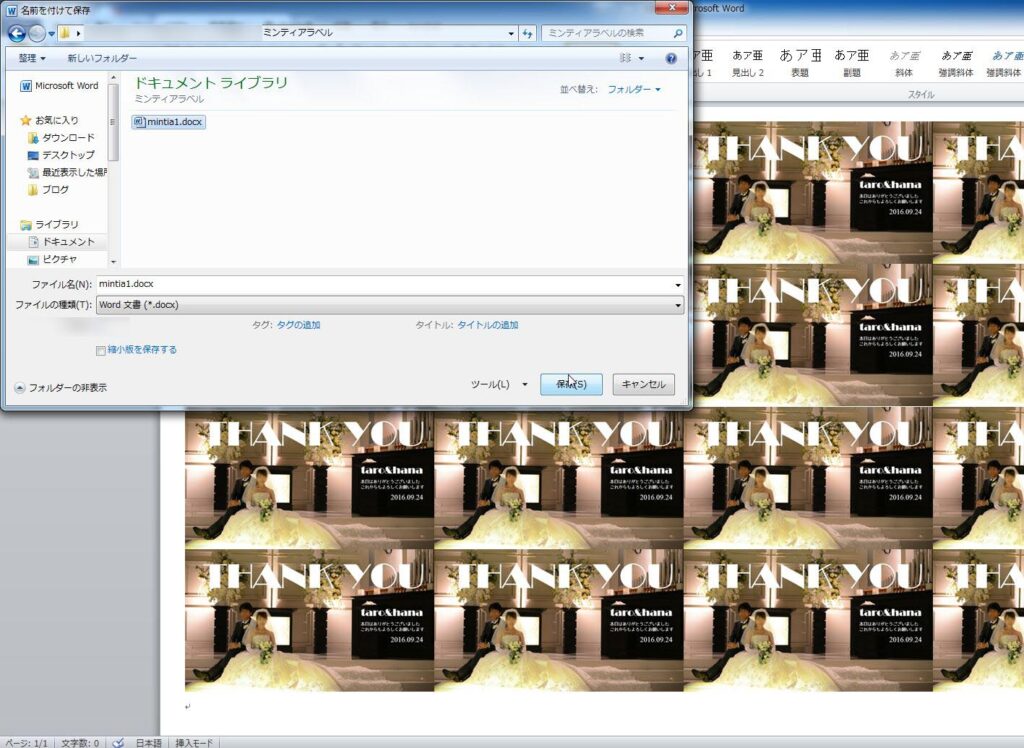
保存しておいてくださいね。
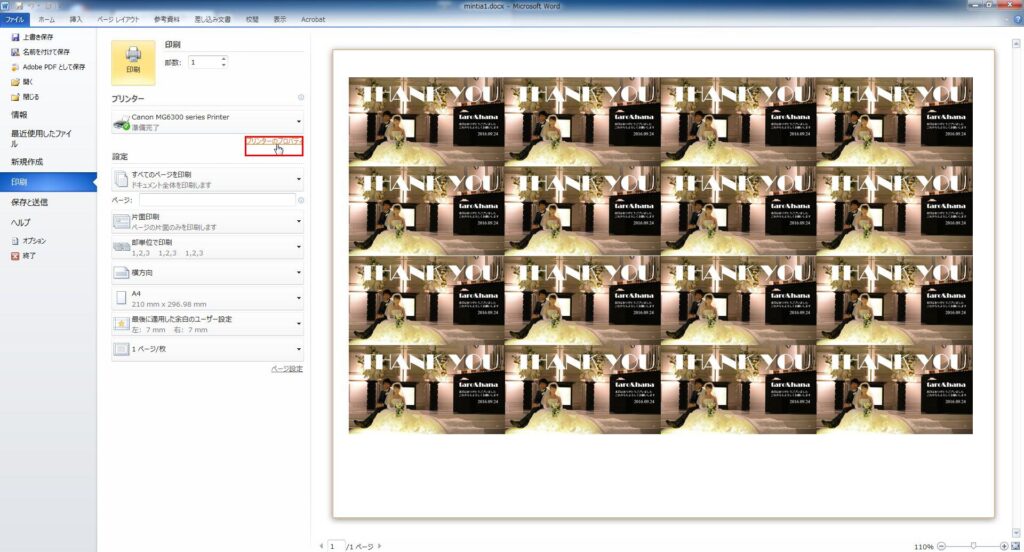
印刷する前に、「プリンターのプロパティ」をクリックして、
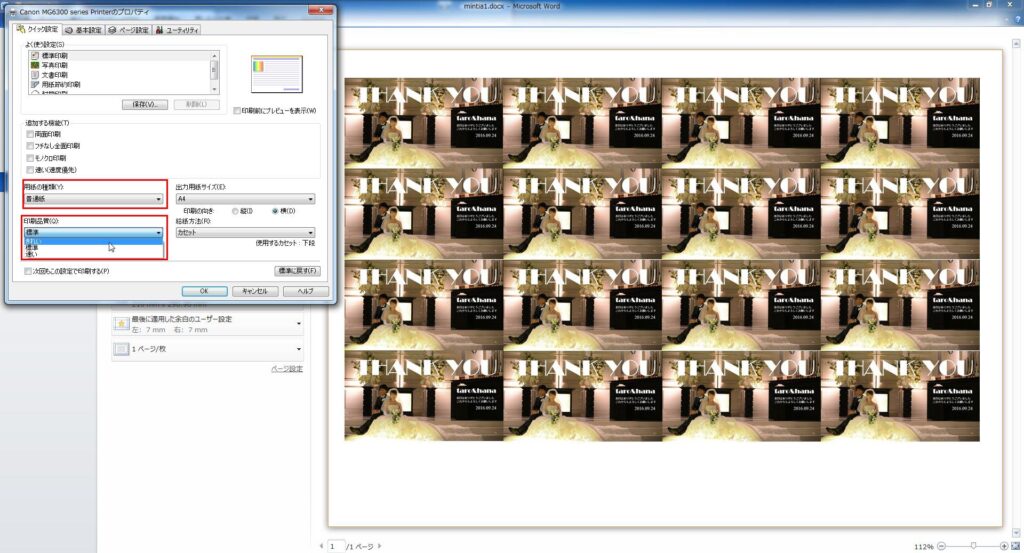
印刷設定も変更しておきましょう。
「用紙の品質」…ラベルの説明書に書いてある品質に。なければ普通紙で。
「印刷の品質」…きれい
これで印刷です!
ミンティア本体に貼り付け
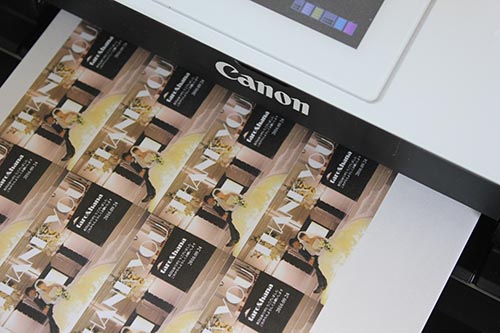
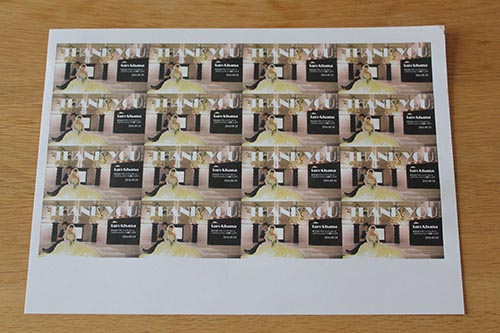
印刷できました。
カッターでカットして…(カッター台がないとまあまあキツイです。)
 ポチップ
ポチップ
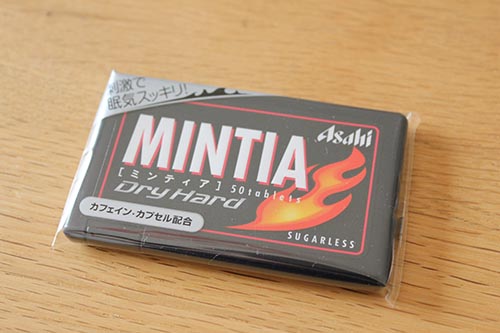
ミンティアを裏返しまして
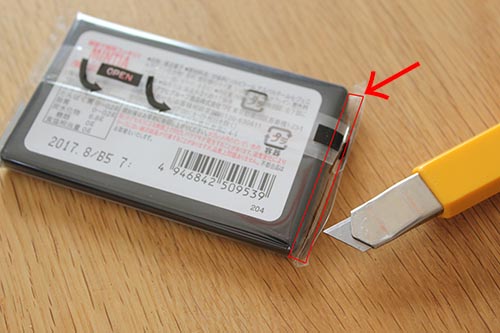
開け口とは逆の部分をカッターでスーッと切込みを入れます。
気持ちよく切れます
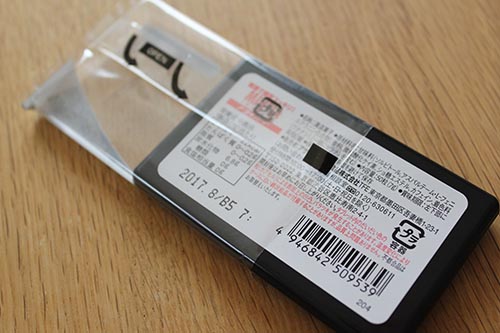
そのまま取り出しまして。
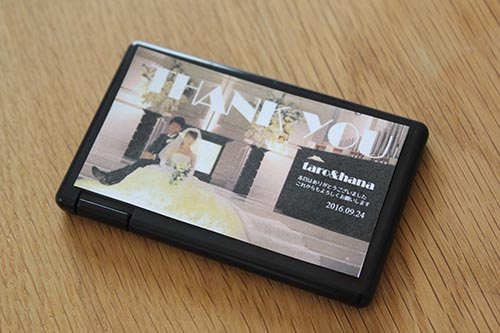
元あったラベルの上から貼り付けます!
※ラベルは最初剥がしてみたんですが、うまくいかず汚くなりました。
上から貼る方法がストレスフリー。上から貼ったのもわかりにくいですしね。
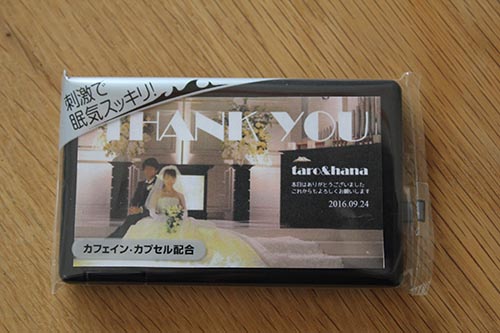
もどします!完成!!
【ミンティアDIY成功のポイント】
- サイズは一回り大きく: 70mm×40mmにすると微調整が不要でストレスが激減します。
- 剥がさず上から貼る: 既製品のラベルは剥がすと汚れるので、上から重ねるのが最もキレイで時短になります。
- 量産時はカッター台を活用: 数を多く作る場合は、カッター台があると作業効率が劇的に変わります。
完成品
渡したときにとっても喜んでもらえてしかも安上がり!(ミンティアのお値段+シール代)
私は二次会で一個ずつ配ったのですが、
披露宴のプチギフトだと2,3個セットにして包装してもいいなと思います。
ぜひ作ってみてくださいね~
ポチップ
ポチップ
結婚準備でお財布がピンチ…!でも式当日に向けて一番いいスキンケアを使いたい!というプレ花嫁さんへ。
元デザイナーの主婦が実践している、【デパコスを実質半額以下で手に入れる最安値ルート&美容株主優待の裏ワザ】をこちらで大公開しています。賢く節約して、最高の肌で当日を迎えましょう♡

コメント
初めまして。
こちらのミンティアを参考に作ってみたいのですが、袋に戻した後の切り口はどのように処理しましたか?
良かったら教えて頂けないでしょうか?
はじめまして!コメントありがとうございます
そして気付くのが遅くなってごめんなさい。
袋に戻した後の切り口はそのままです。
参考にならなくてごめんなさい‥!
プチギフトで渡す際は違う透明の袋に、2個セットにして渡した記憶です!