
2026年2月追記
この記事は10年以上前に書いたものですが、Wordの「差し込み印刷」という手法は、今も変わらず便利な席札の作り方です。
当時はデザインの道に入る前でしたが、デザイナーになった今振り返っても、「大人数はこの段取りが一番ミスがなくて早い」と自信を持っておすすめできます。
事前に作った招待客リストがあればwordの差し込み印刷を使って簡単に席札ができますよ!
なるべくわかりやすいように画像をふんだんに使って解説します。
招待客リストも完成していて、デザインも特になければ
10分でできるかと!(た、たぶん)
※解説の操作画面は一部のバージョン(Word・Excel 2007等)のものですが、最新のOffice(Microsoft 365、2021、2019等)でもメニューの名称や「差し込み印刷」の基本手順はまったく同じですので、そのまま参考にしていただけます!
エクセルの作業
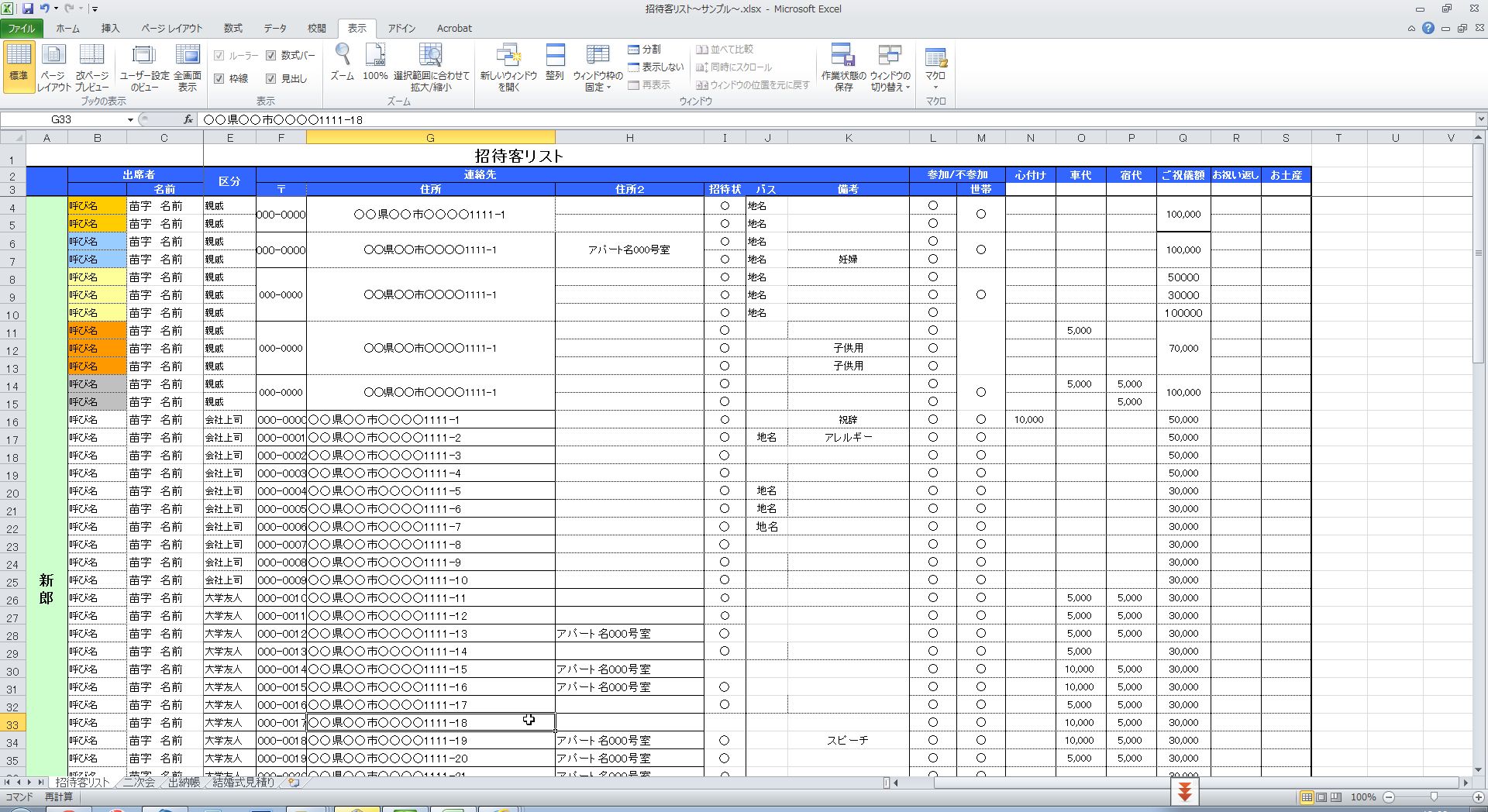
エクセルの名簿を編集
「ペーパーアイテムの手づくり方法/招待客リストの作リ方」で作っているデータでは、一番上が項目になってなくてわかりにくいので1行目と2行目を消します。
(読み進めればわかると思うのですが、1行目に「名前」などの項目がくるようにしてください)
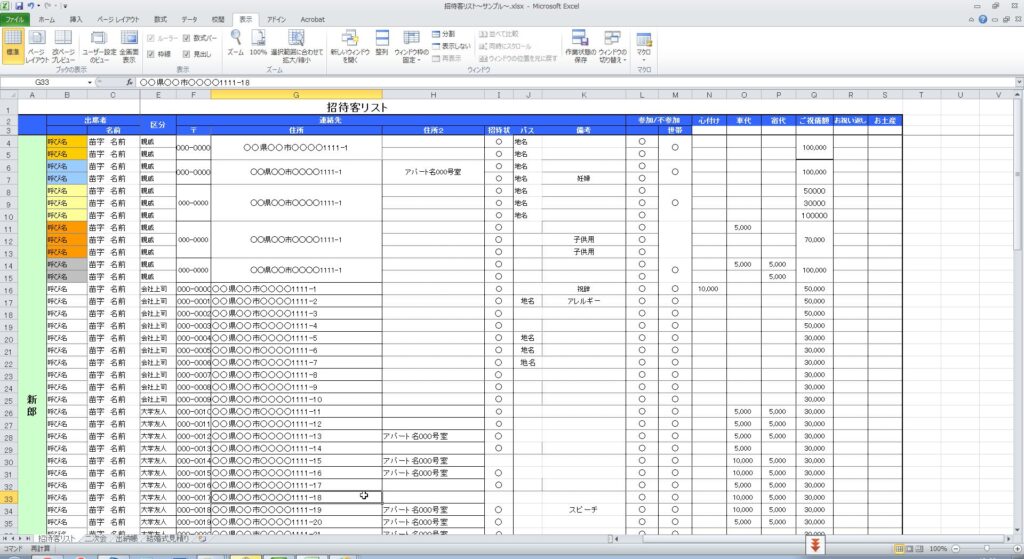
私の表だと1行目、2行目があると邪魔なので
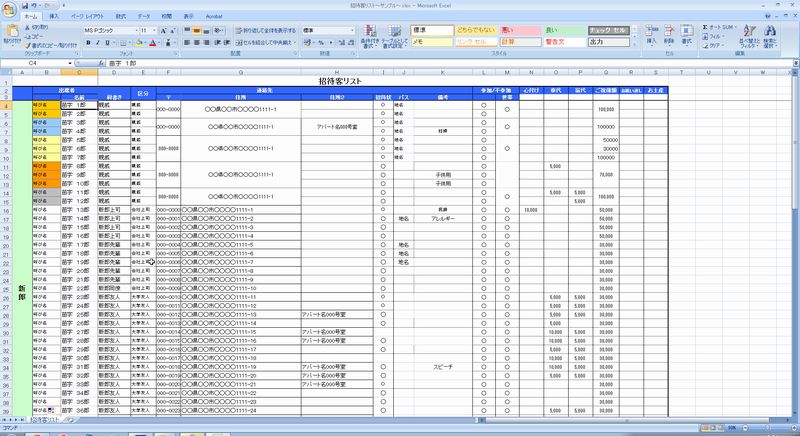
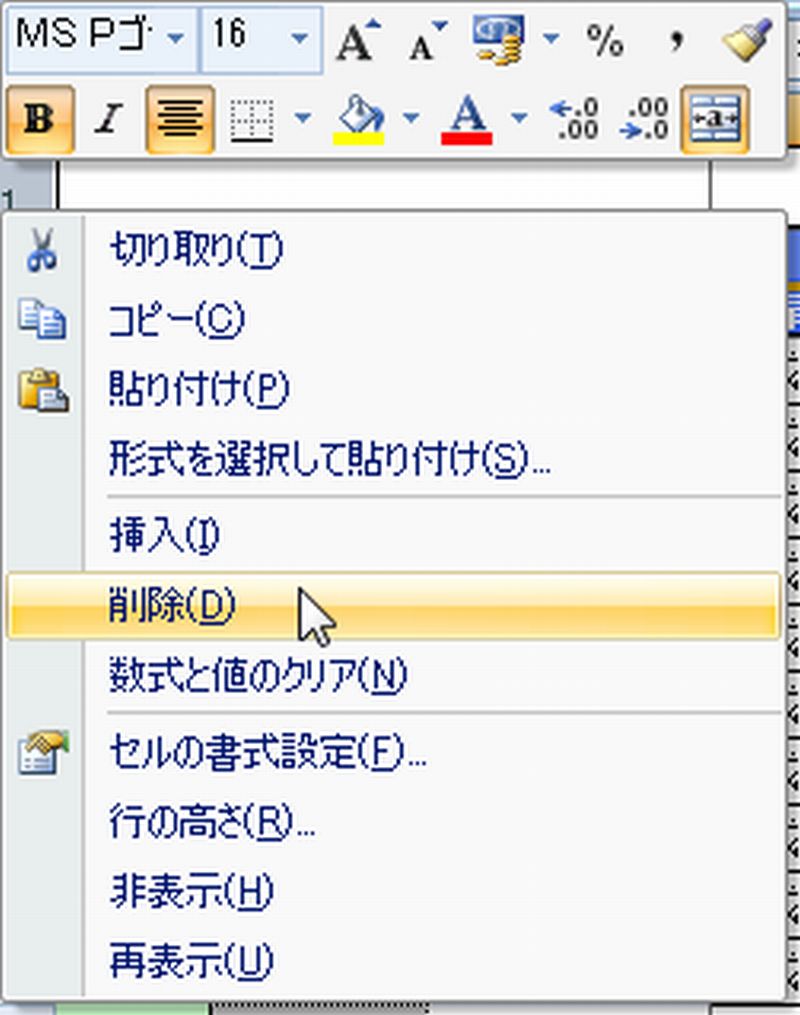
1行目、2行目のセルを選択して削除。
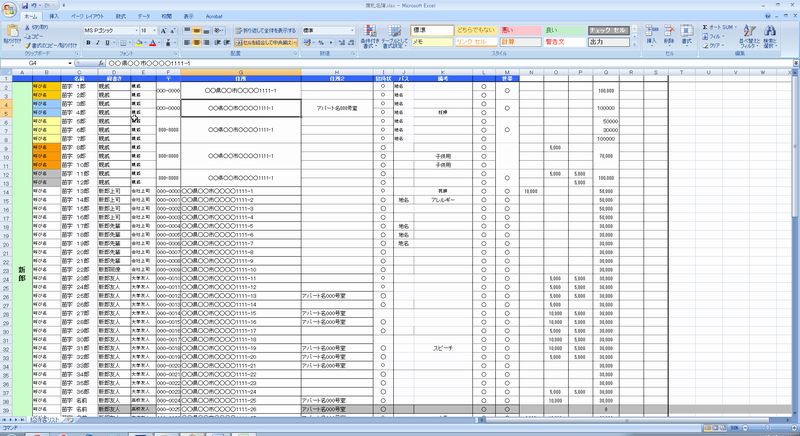
これで一番上が項目になりました。
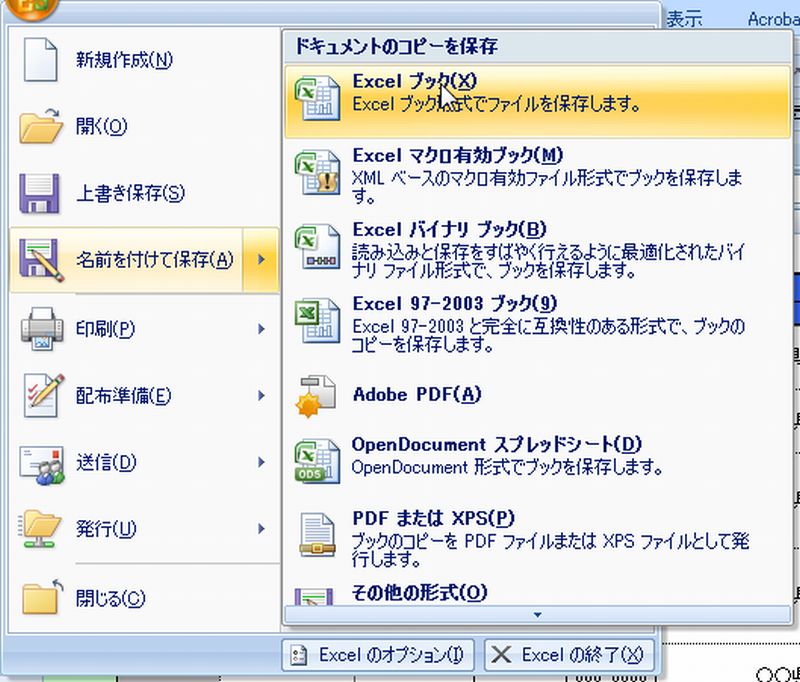
ファイル→名前をつけて保存します。
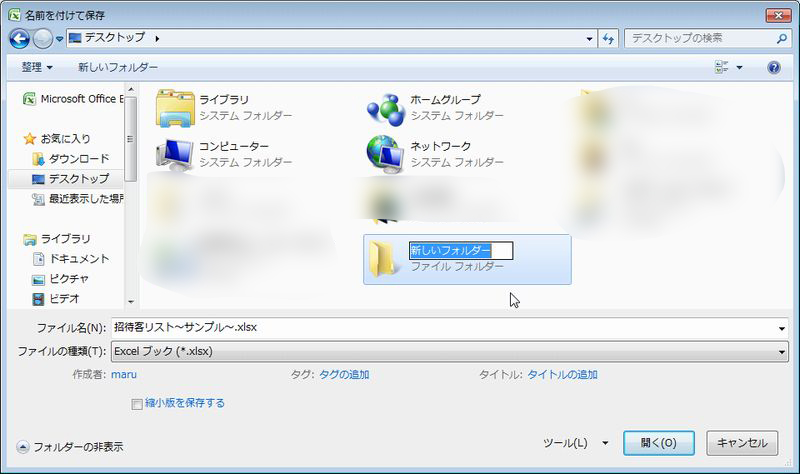
わかりやすいところに保存します。
今回はデスクトップに「席札」というフォルダーを作って保存しました。
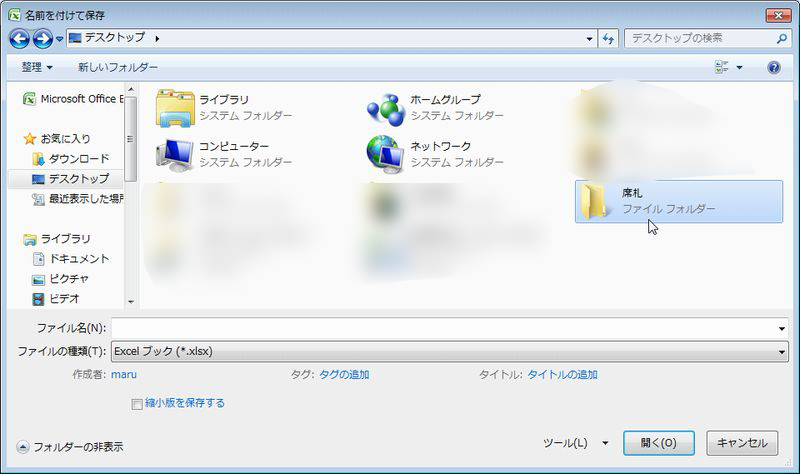
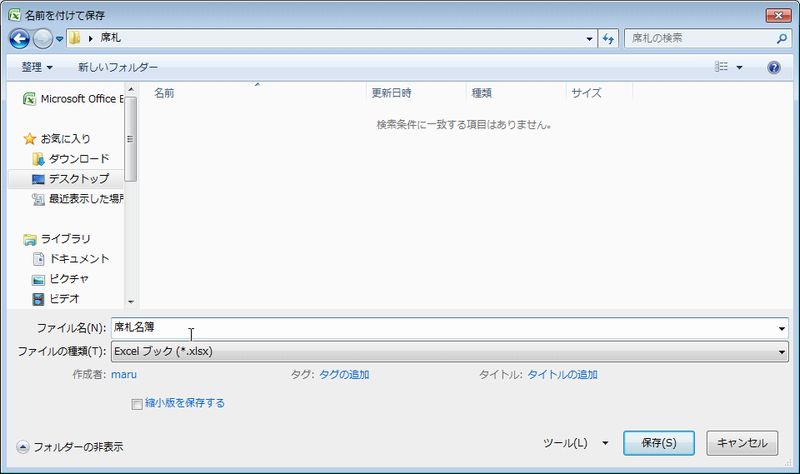
これで準備完了です!
ワードの作業
用紙の設定をする
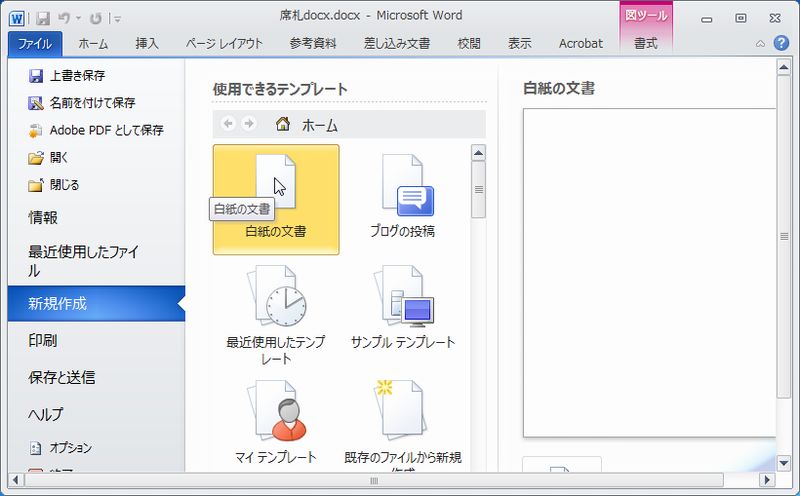
ワードでファイル→新規作成、白紙の文書を選択します。
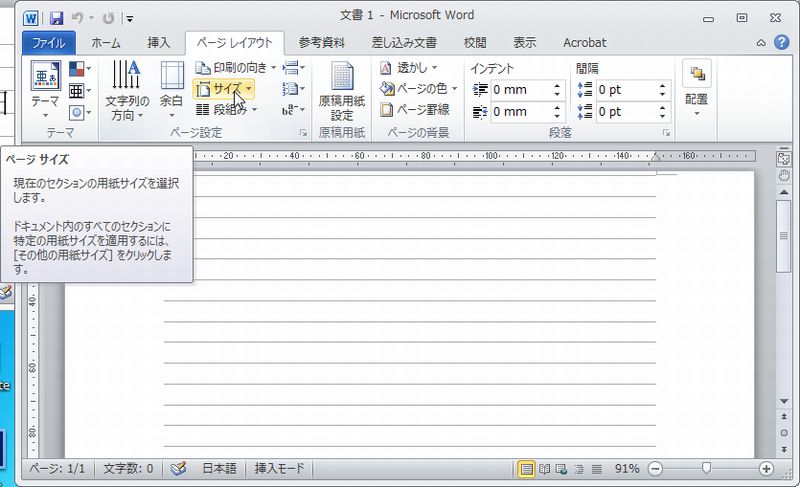
デフォルトではA4になっているので、ページレイアウトから「その他の用紙サイズ」を選択します。
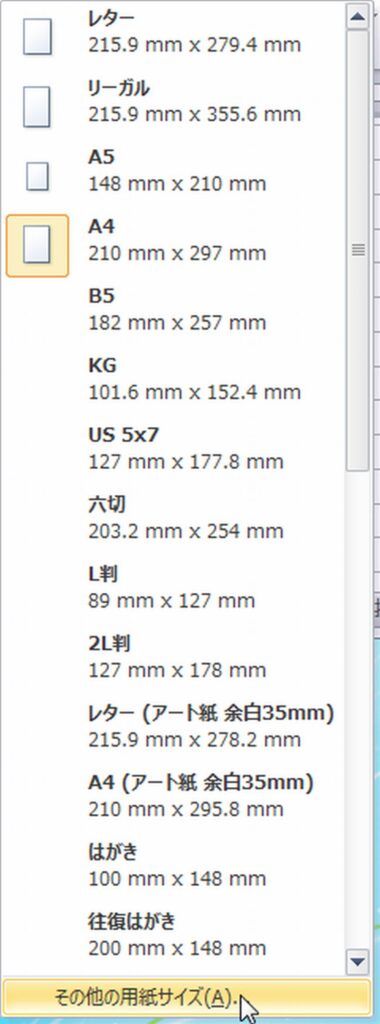
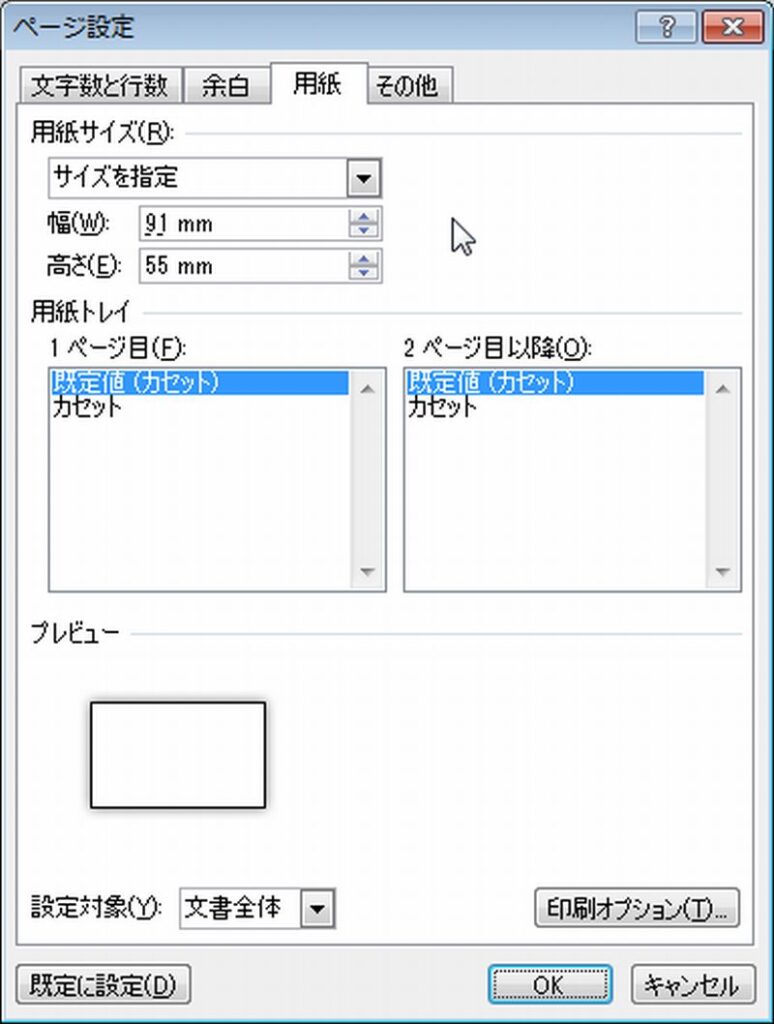
用紙で任意のサイズを入れます。
私は名刺サイズなので幅91×高さ51です。
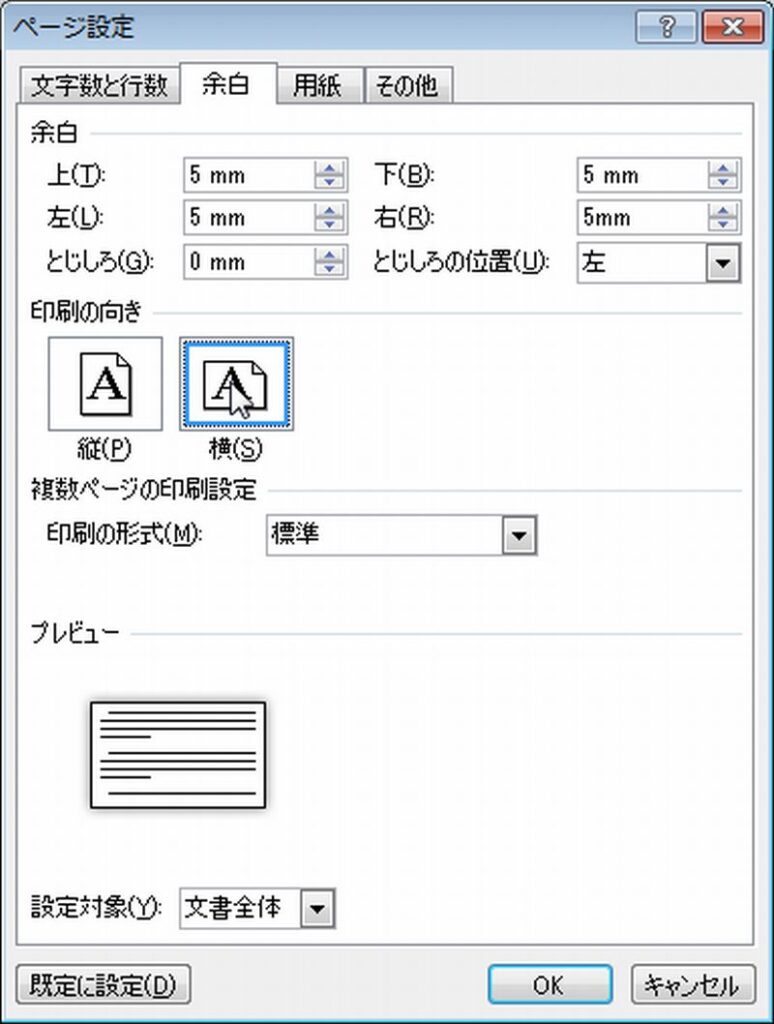
余白も指定しておきます。
自由なレイアウトの時は余白は邪魔なので
私は全部0にしたりします。
今回は全部5mmにしました。
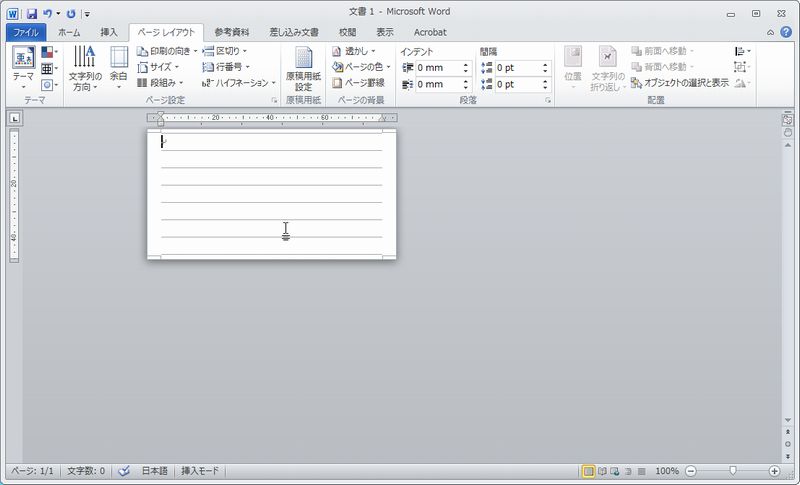
用紙の設定が完了しました。
席札のデザインをする
席札のデザインをしていきます。
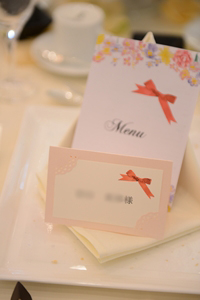
見本はシンプルなリボンが右上にあるデザインです。
このリボンは素材サイト「ヒバナ」さんのものです。
フォトショップで加工しています。
「挿入」→「図」を選択します。
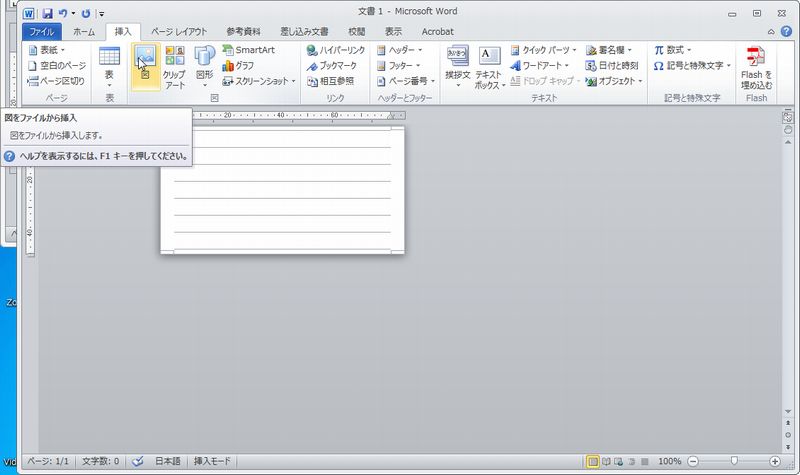
画像を選択します。
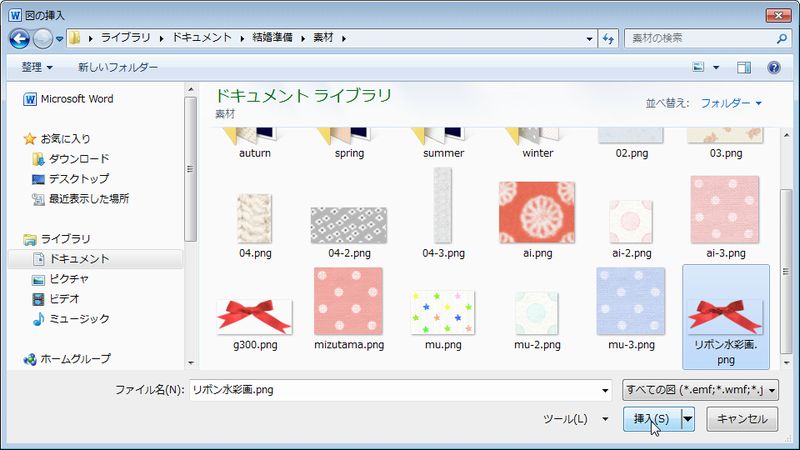
でん!と図がはられました。
(私はいつも挿入からがめんどくさいので、別ウインドウでフォルダを開いて、ドラッグで画像を貼り付けてます。)
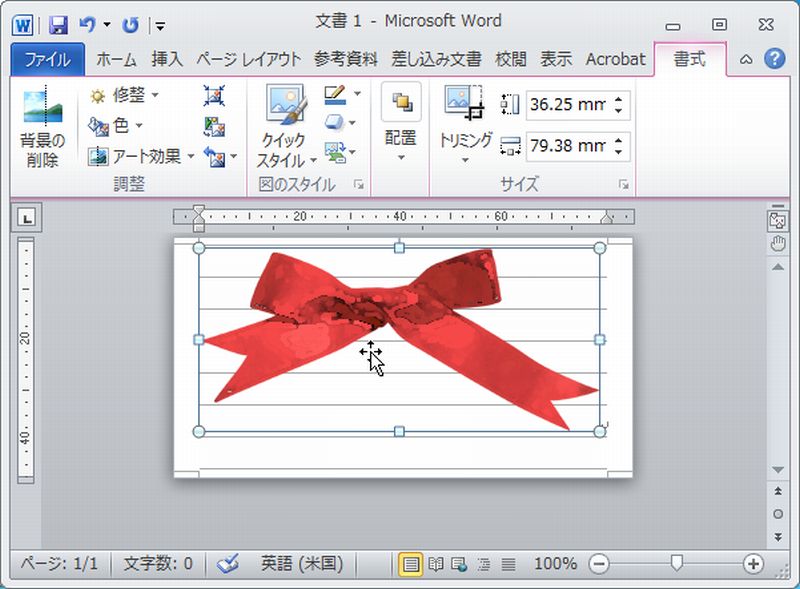
このままでは大きすぎるので右斜め下のまるをぐいーっとひっぱって
小さくします。
斜めに小さくしないと画像の縦横比がおかしくなるので注意!
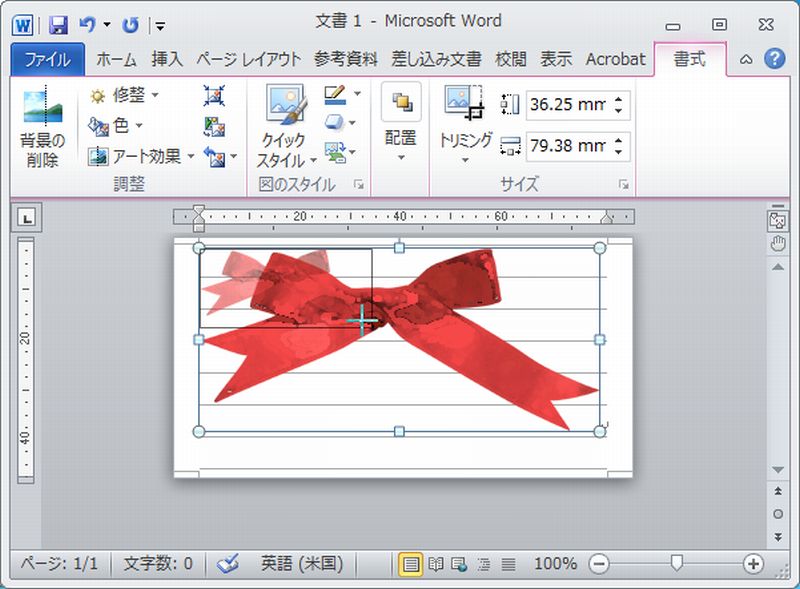
失敗例。
画像がこうなってると一気に素人感がでるので気をつけてください。
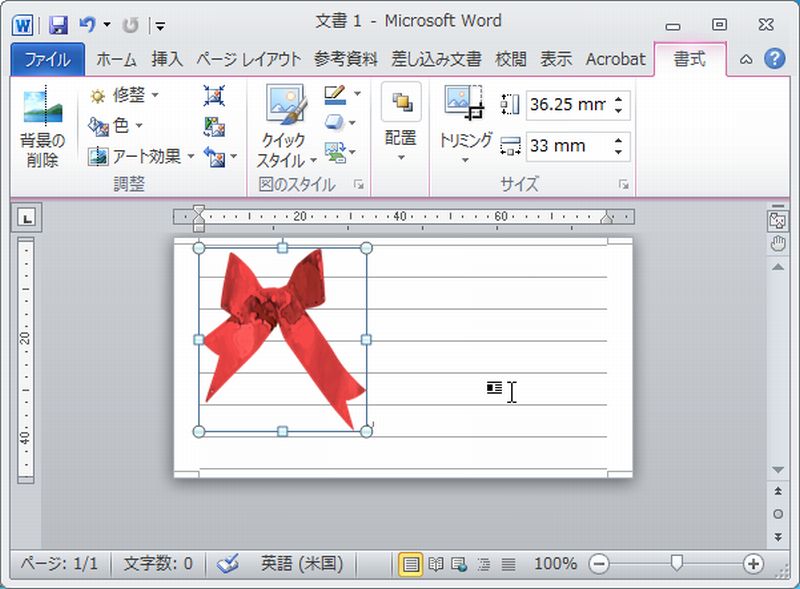
いまの状態だと画像が自由に動きません。
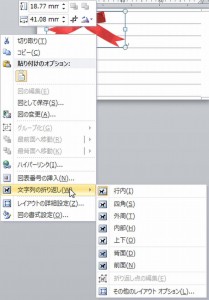
右クリック→文字列の折り返し→背面を選択します。
(文字列の折り返し地点をここで選びます。
画像を自由に動かしたいときは背面・前面が使いやすいです)
移動させて、上の緑の丸をクリックして回転~
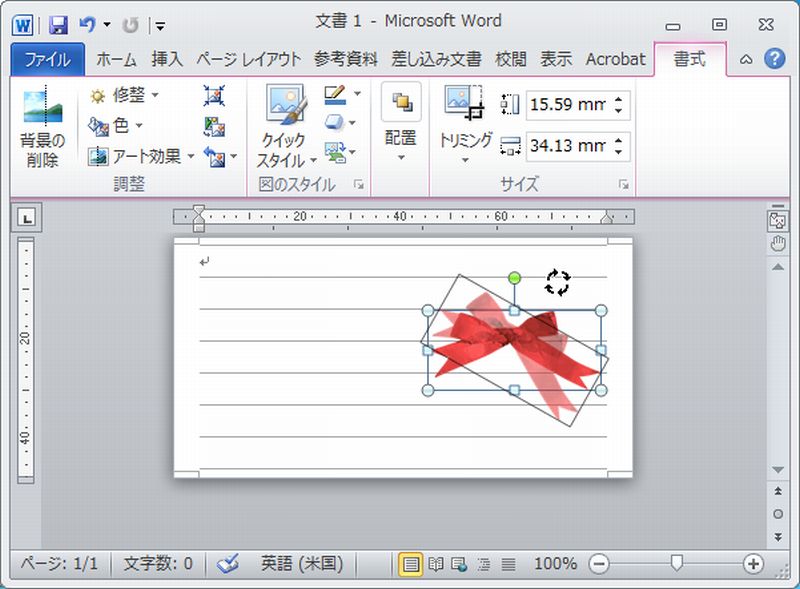
これでデザインは完了!
もっと色々画像をおきたい方はどんどん置いていきましょう!
名前を作成
席札のメイン、名前を作成しますよ~
「挿入」→「テキストボックス」を選択。
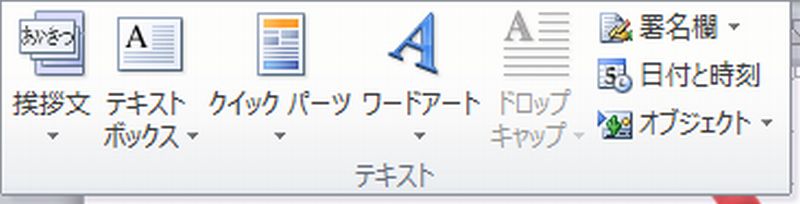
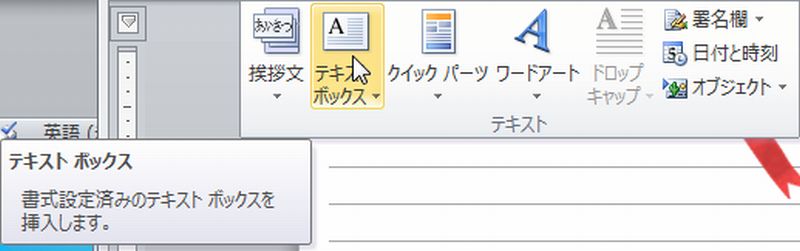
横書きテキストボックスの作成を選択。
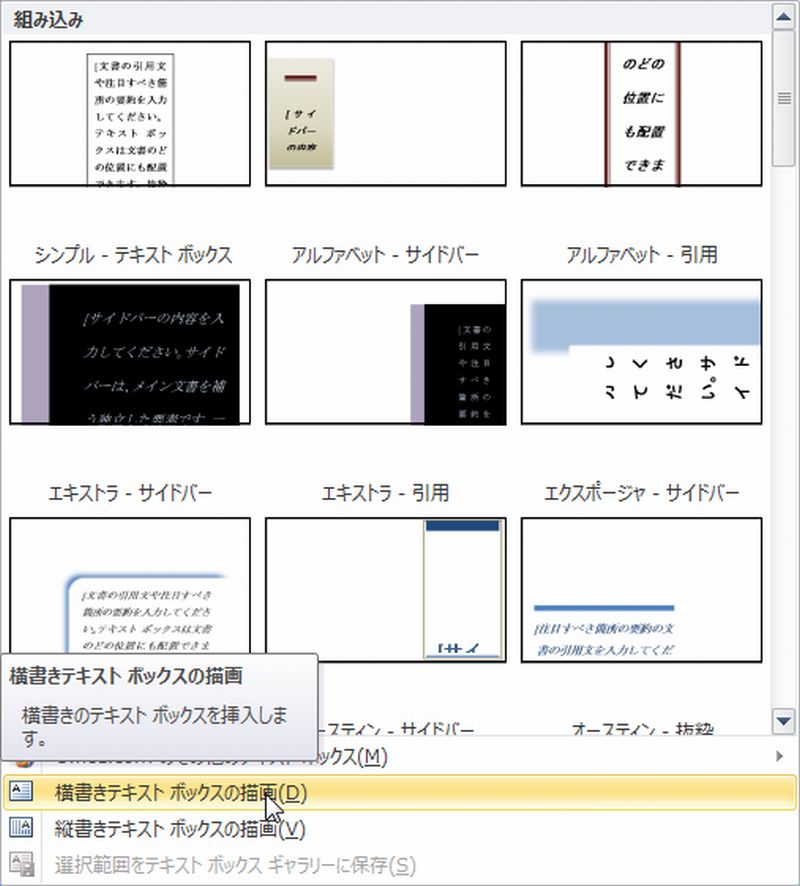
黒い十のマークになるので
画面上でドラッグするとテキストボックスができます。
(ここの画像忘れてました…わかるかな…)
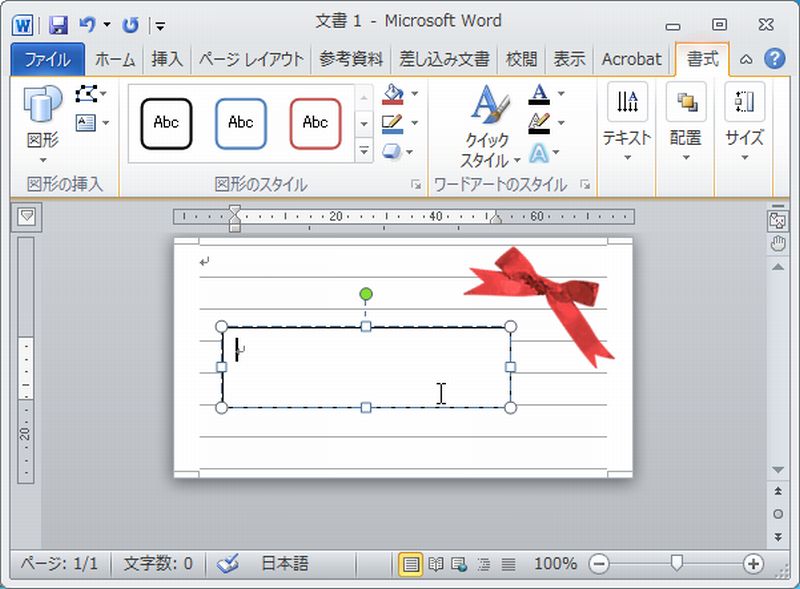
このままでは、テキストボックスの背景に白い塗りつぶしと、
黒い枠線があるのでどちらもなしにします。
テキストボックスを選択して
「書式」の図形の塗りつぶしなしと、
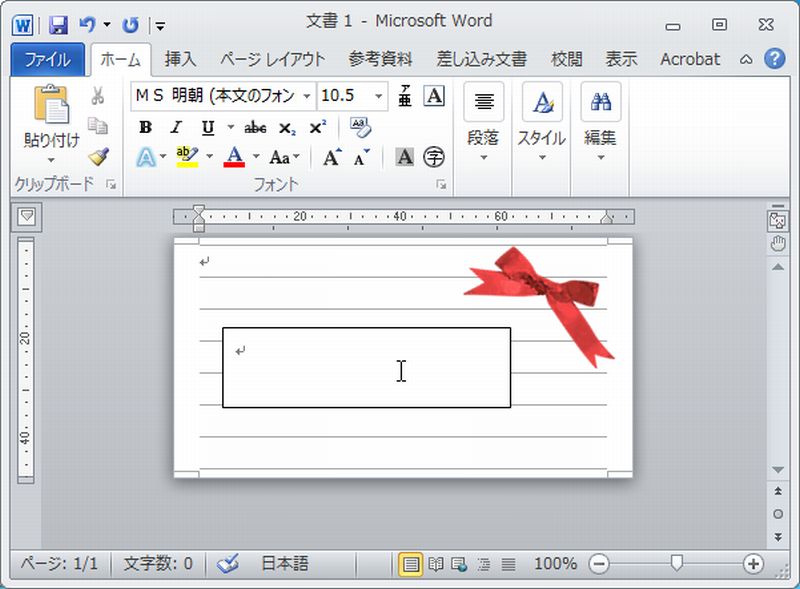
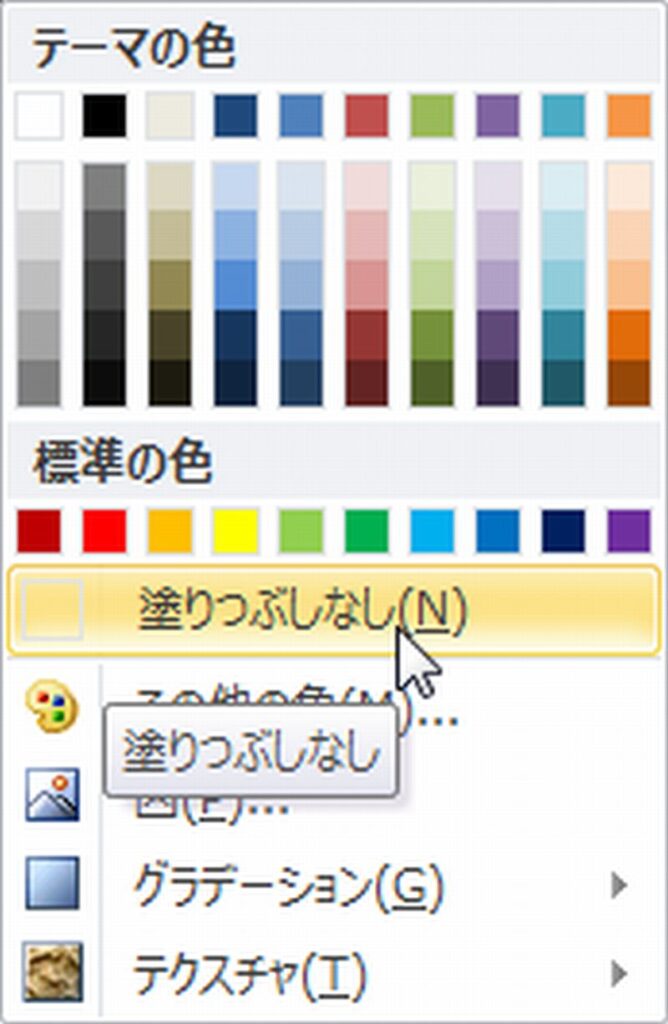
図形の線なし、にします。
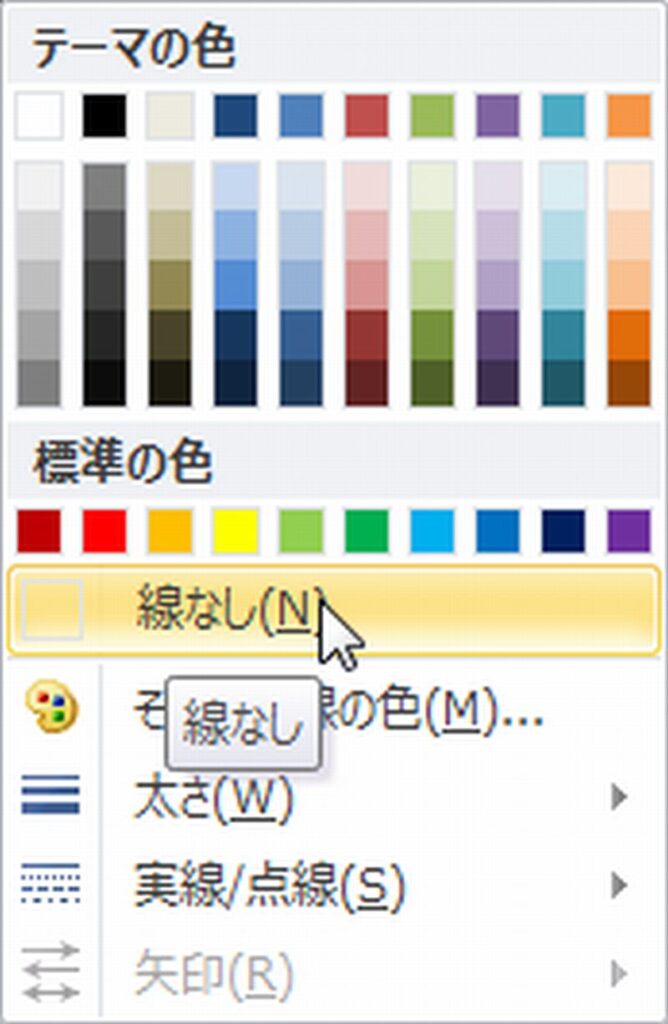
これで透明のテキストボックスができました。
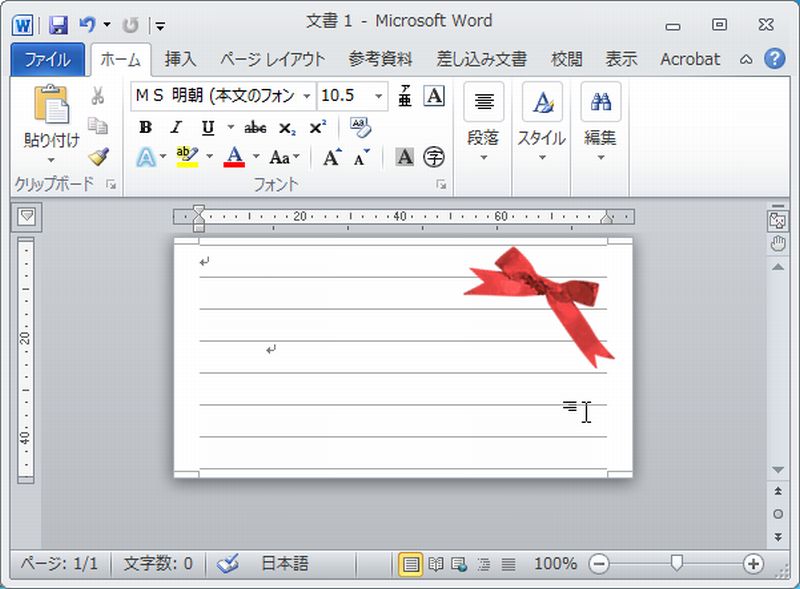
差し込み文書の作成
いよいよ本番、差し込み文書の作成です。
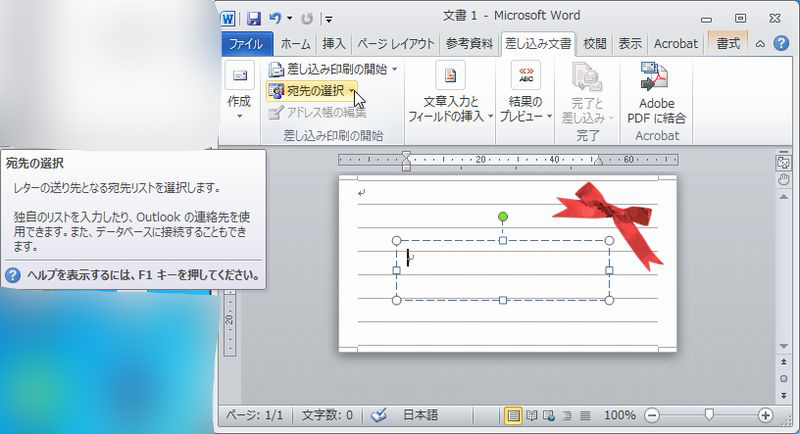
「差し込み文書」→「宛先の選択」をクリック。
「既存のリストを使用」をクリックします。
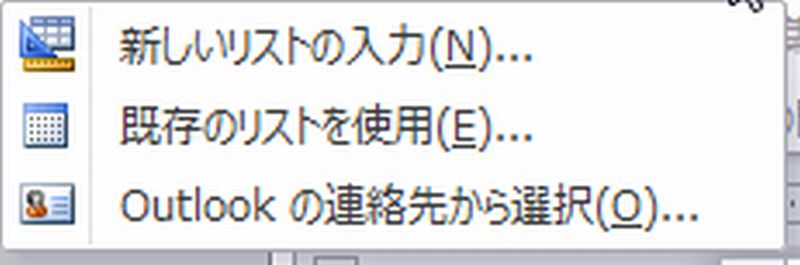
先ほど作ったエクセルのデータを選択します。
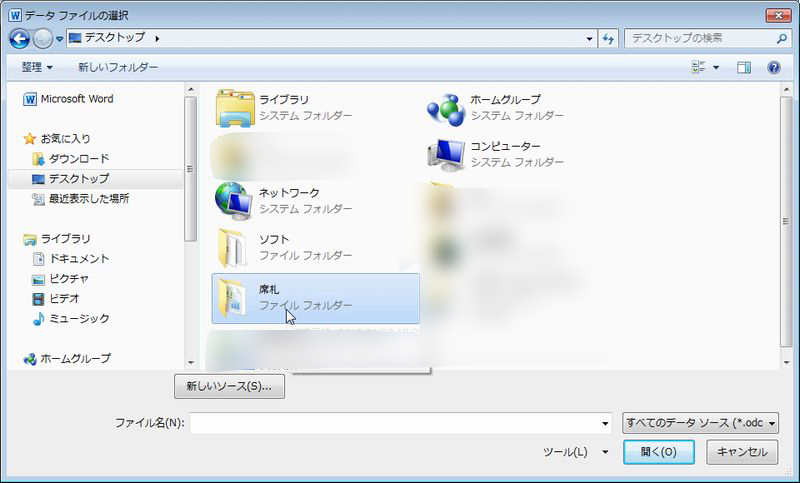
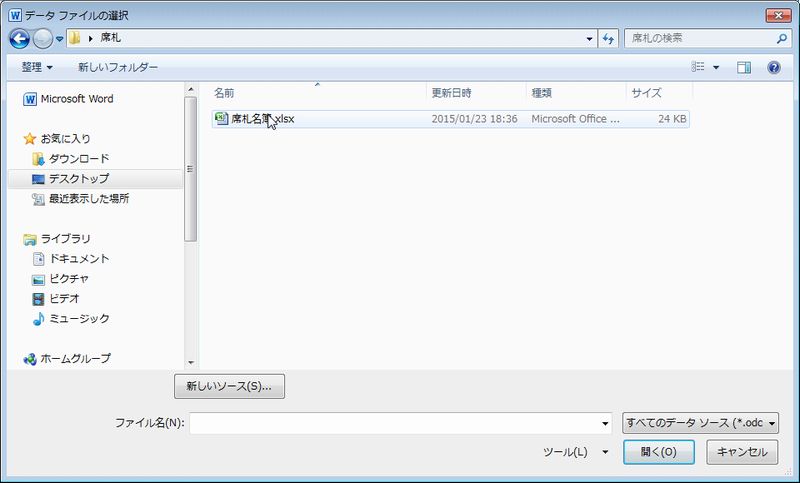
すると画面が出てくるので、該当のシートを選択します。
先頭行をタイトル行として使用するにチェックを入れておいてくださいね。
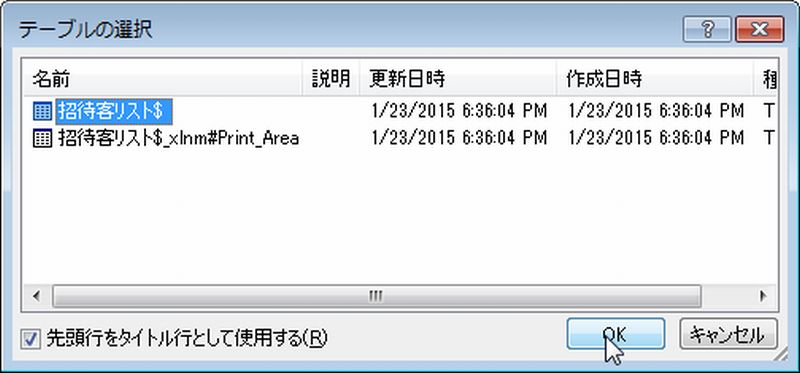
これでリストが読み込めました。
「差し込み文書」→「差し込みフィールドの挿入」→「名前」をクリック。
エクセルの一番上の項目が、差し込みフィールドの名前となって表示されています。
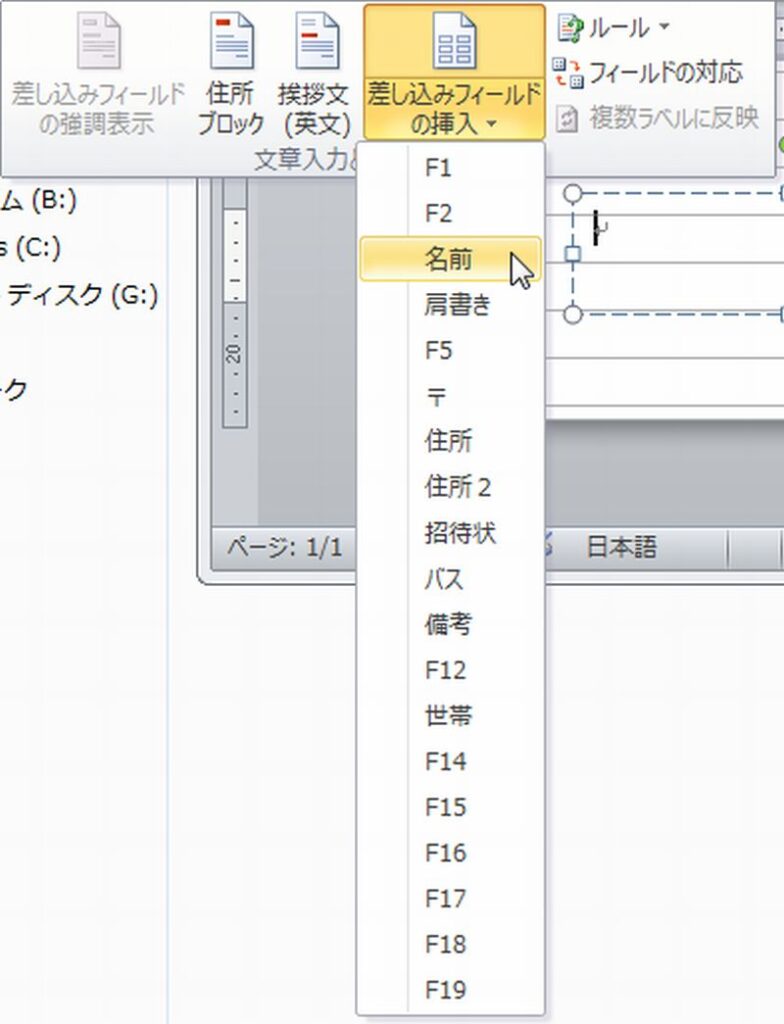
こうなります。<<名前>>というのがテキストボックスの中に入りました。
<<名前>>様と打ってください。
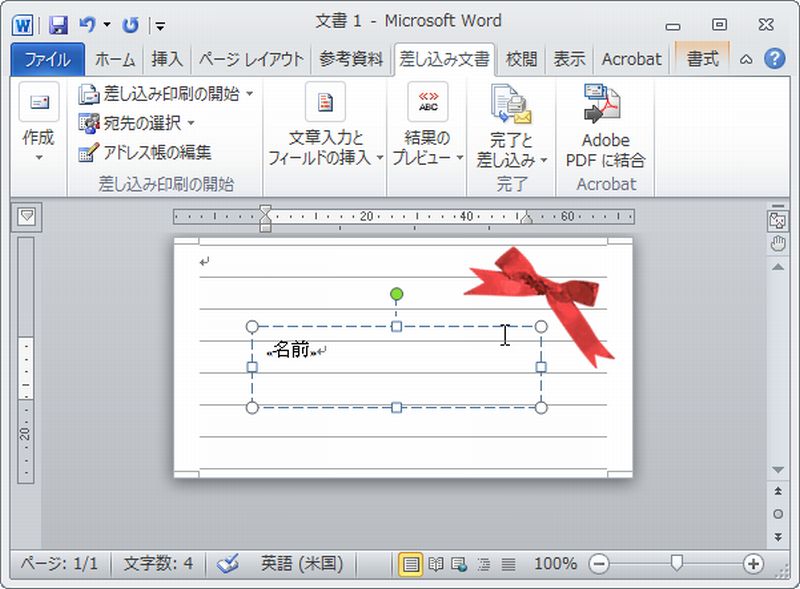
<<名前>>というのではイメージしにくいので、
「差し込み文書」→「結果のプレビュー」をクリック。
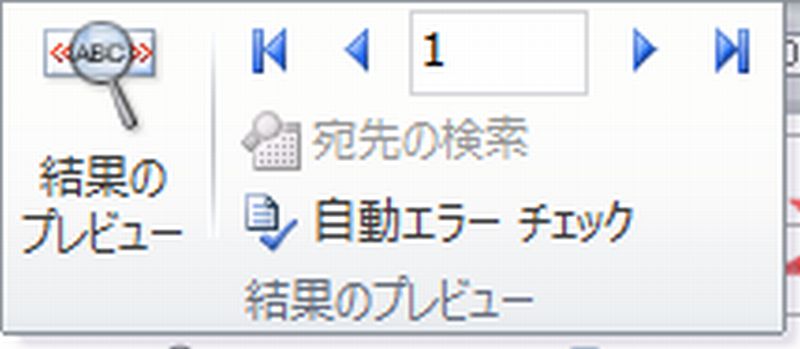
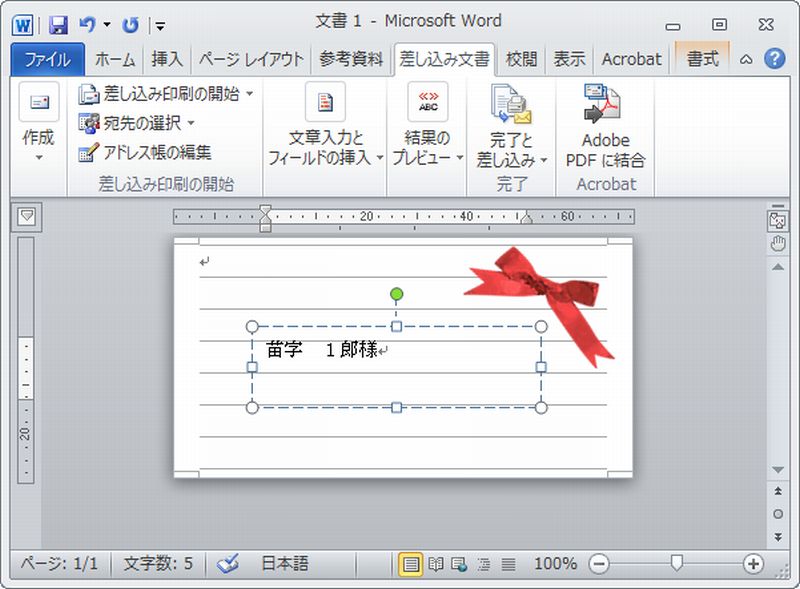
すると、実際のデータが表示されます。
私は1人目のリストが「苗字 1郎」なのであってます。
ふざけた名前にしたせいでわかりにくい…すみません。
テキストボックスを好きな位置に移動させて
適当に真ん中辺りに~
(几帳面な人はちゃんと中心にしてください!笑)
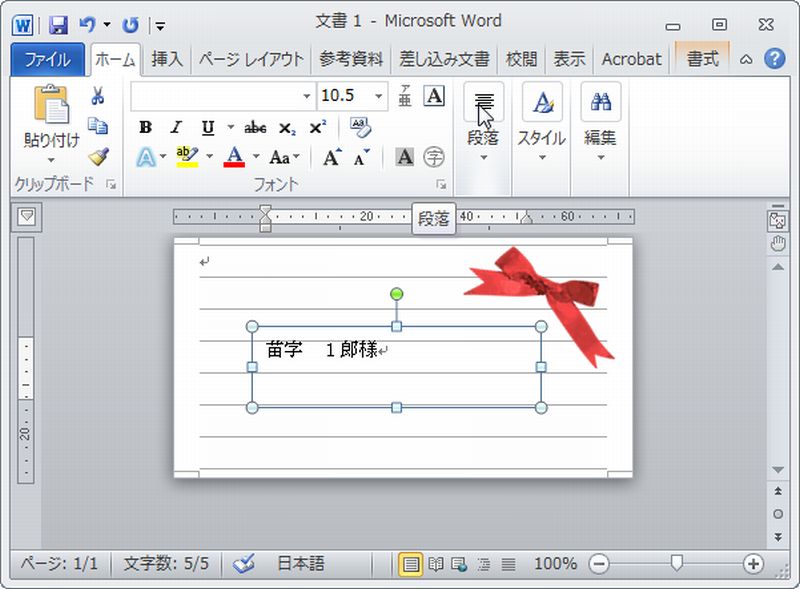
このままだと左に寄ってるので、
テキストボックスをクリックして中央揃えにします。
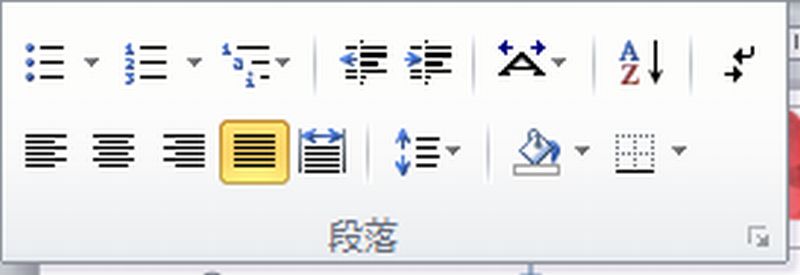
真ん中になりました。
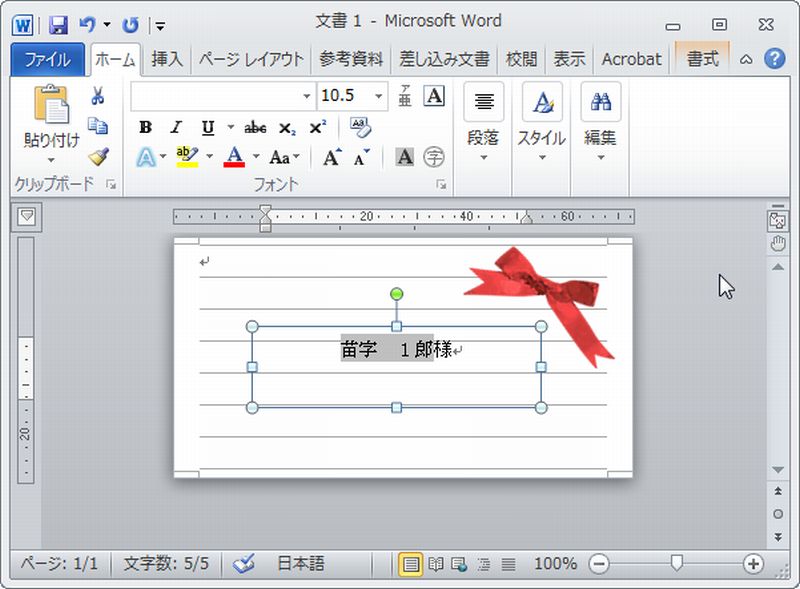
紙の割に小さすぎなので、フォントのサイズを大きくします。
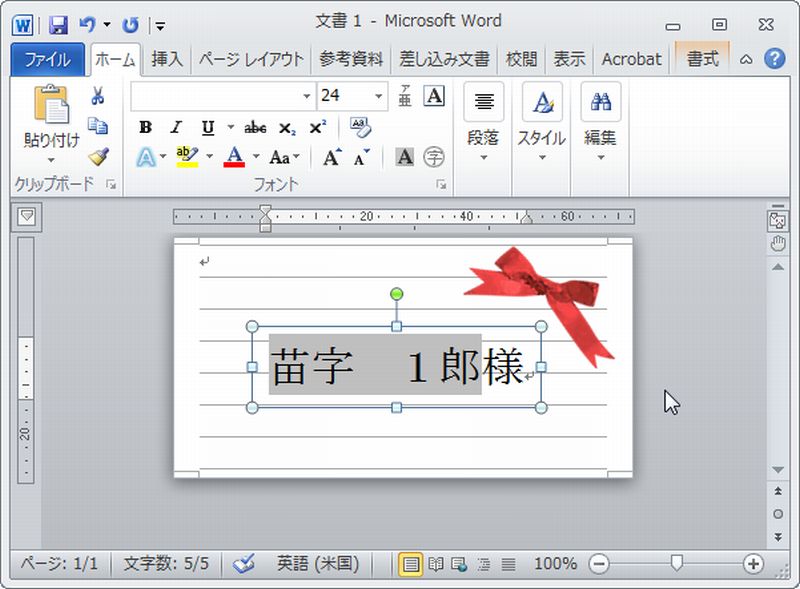
フォントが可愛くないので
素敵なフォントにします。
私は大好きな「はんなり明朝」♪(フォント配布サイトなどからダウンロードできます)
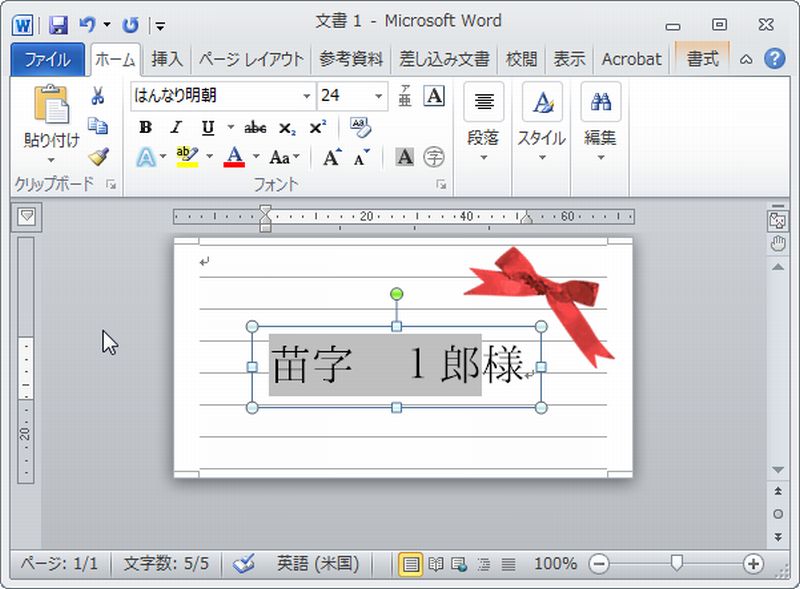
差し込み文書の作成 完成!
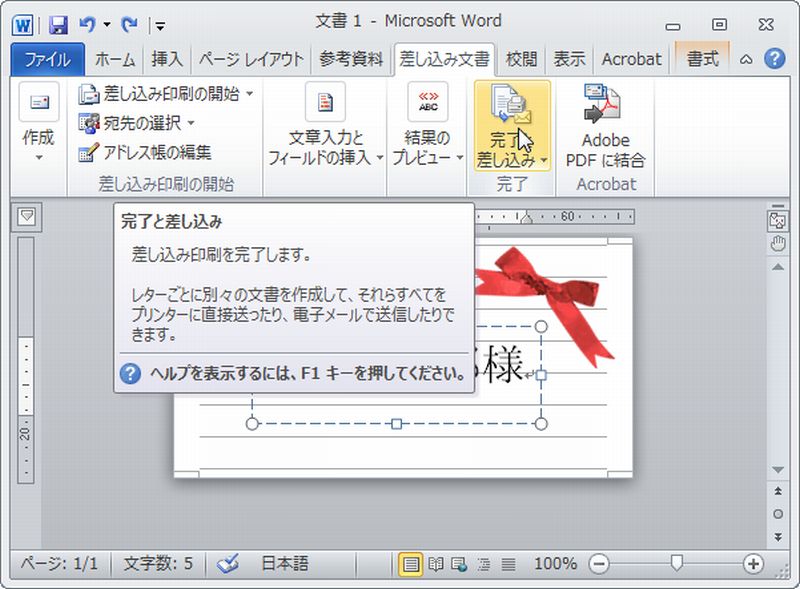
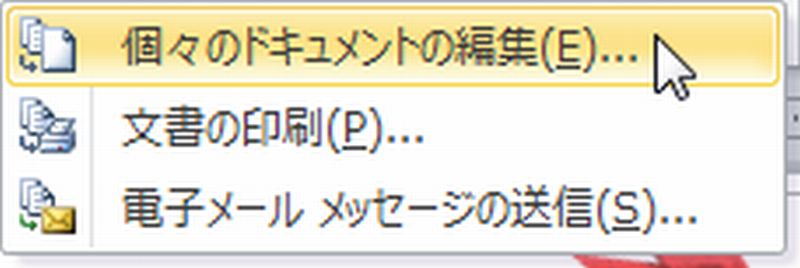
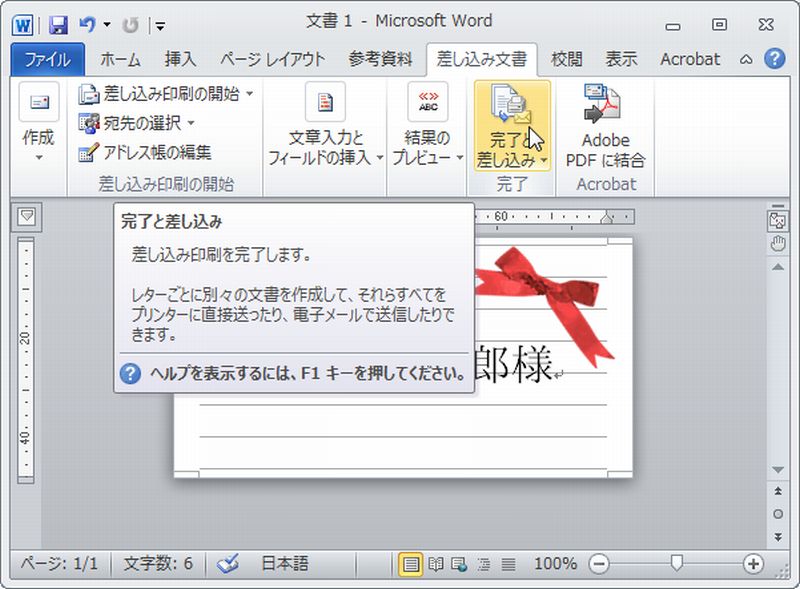
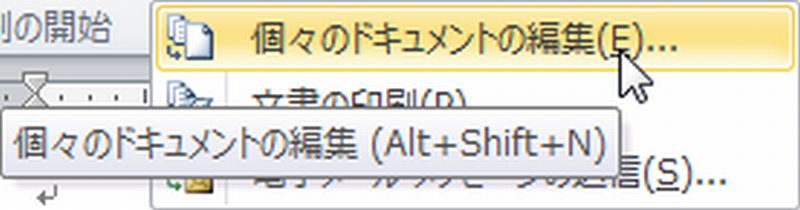
「差し込み文書」→「完了と差し込み」→「個々のドキュメントの編集」をクリックします。
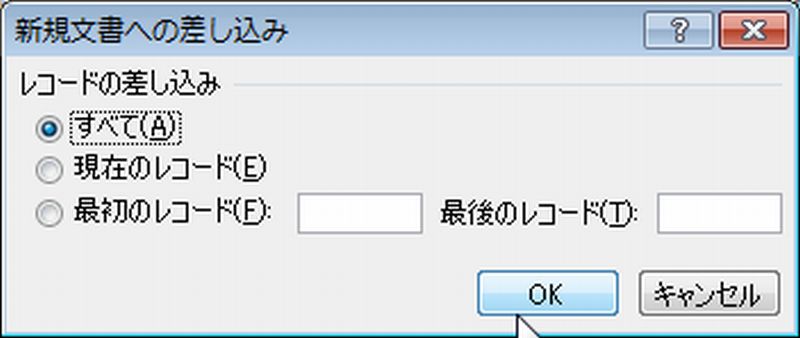
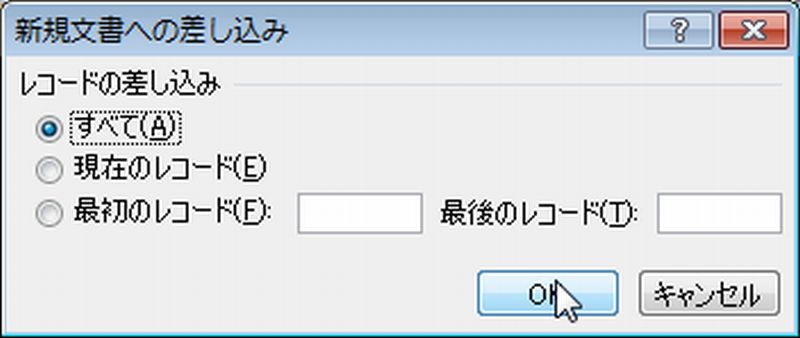
すべて、を選択すると。
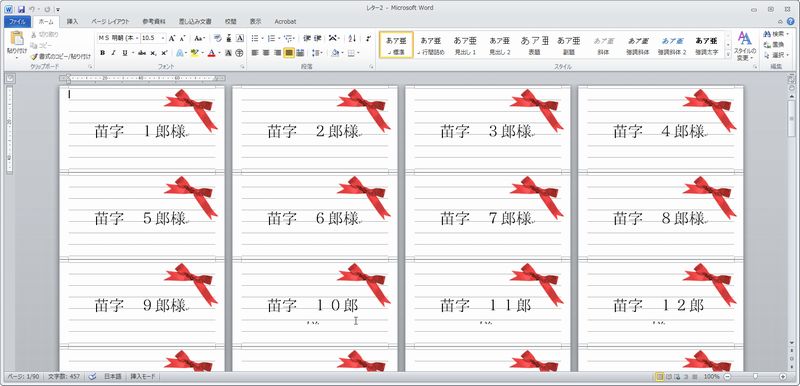
新規データがひらいて、全員分自動で作ってくれます!
すばらしい!
完成だ!
と思ったのですが、だめです。
「苗字 10郎」さんからが、様が改行されてしまっている…
そんな時は、この画面を消して、
最初のデータに戻ります。
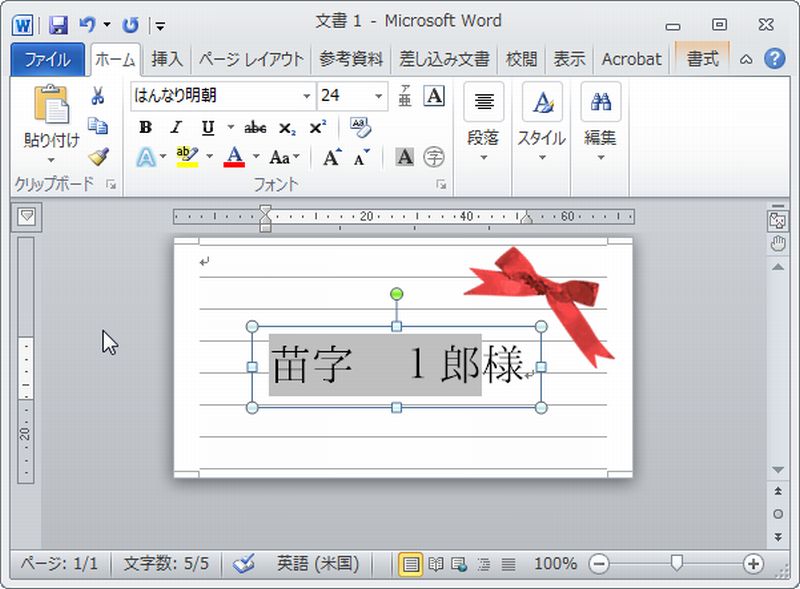
「差し込み文書」→「結果のプレビュー」で
右矢印を押すと次の人が表示されるので
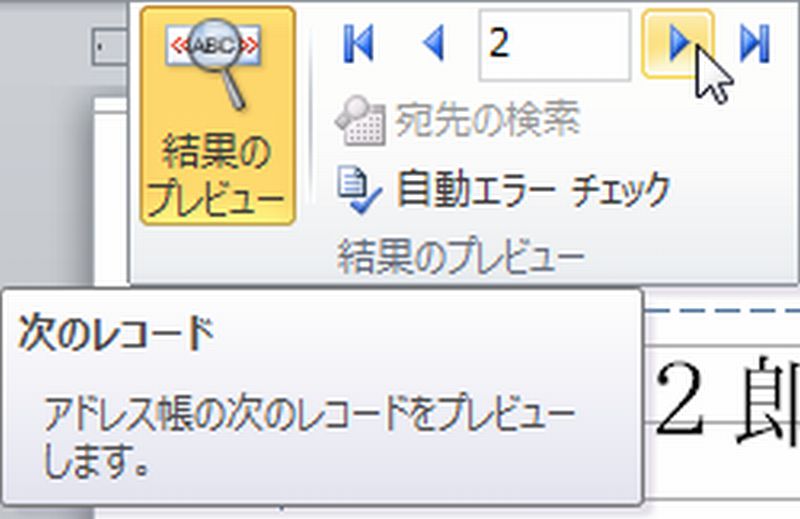
名前の一番長い人を表示して、テキストボックスの大きさを調整します。
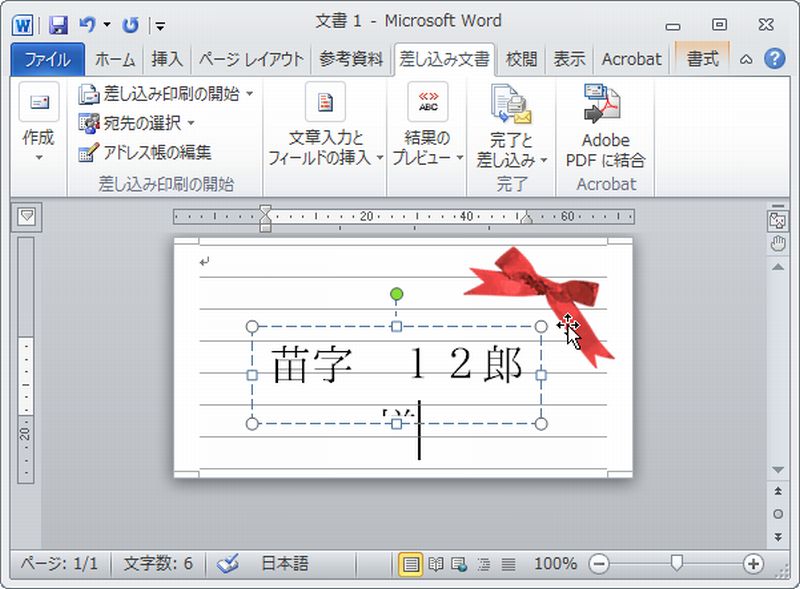
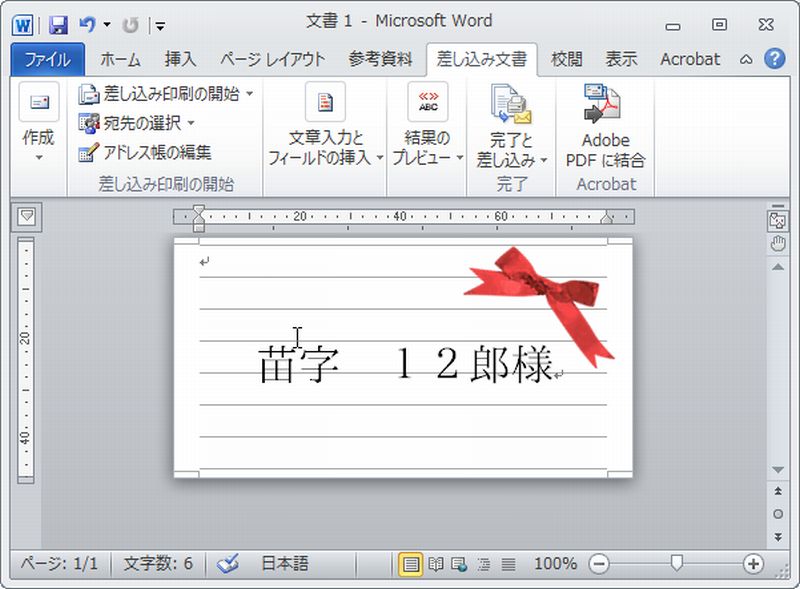
12郎さんも綺麗に表示されるようになったので
「差し込み文書」→「完了と差し込み」→「個々のドキュメントの編集」をクリックします。
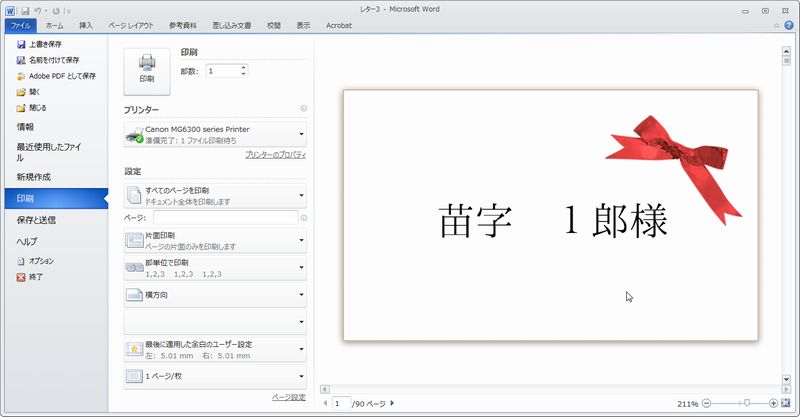
全員綺麗にできました♪
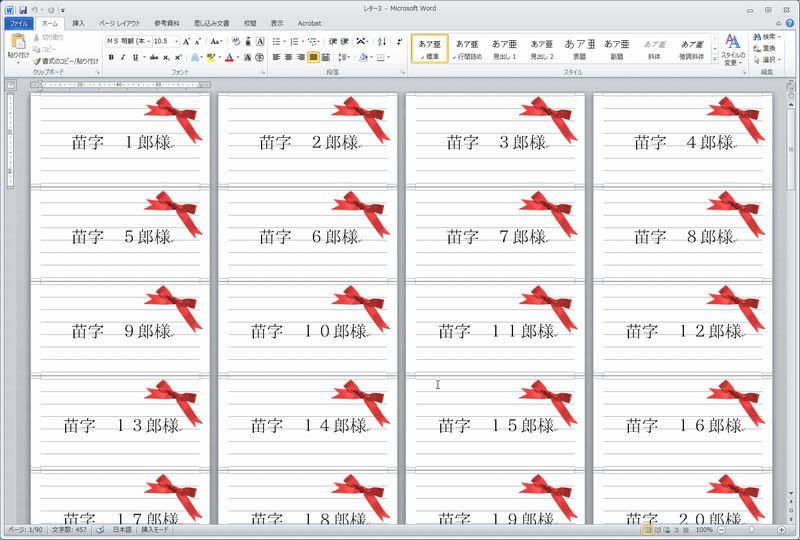
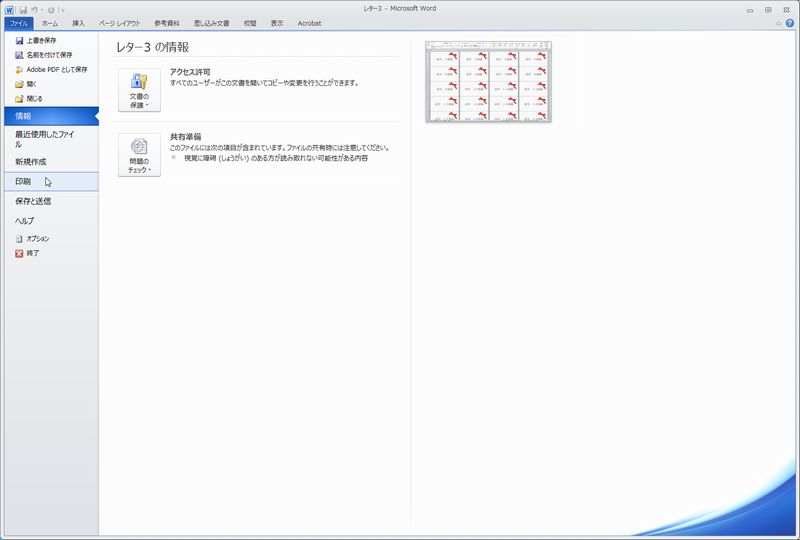
あとは印刷するだけです!
最後に
すごい画像の量になってしまいました。
なるべく丁寧に、普段ワードやエクセルを使わないひとも作れるように解説してみたつもりです…!
わからないところあったら教えて欲しいです。。
招待状や、席次表の作り方も細かく解説していきたいです。
席札だけでも作ったら節約になりますよね!
以前友達に「席札の作り方教えて」と言われて口頭では説明できなくてもやもやしたので、まとめることができてすっきりしました。
コメント